

5 простых способов организовать приложения на вашем телефоне Android
После того, как вы использовали телефон Android в течение нескольких месяцев. Возможно, вы столкнулись с ситуацией, когда у вас возникли проблемы с поиском определенного необходимого приложения на вашем телефоне Android. Главный экран вашего телефона мог быть загроможден слишком большим количеством приложений. У вас также может закончиться место для хранения из-за множества нежелательных приложений и других данных на вашем телефоне и т. д.
Чтобы решить эти проблемы и множество других, таких как низкая производительность устройства, важно поддерживать порядок на своем телефоне Android. Если вы держите свой телефон в порядке и очистите его от нежелательных приложений и данных, ваш телефон будет работать быстрее, батарея прослужит дольше, и в целом вы получите больше удовольствия от использования своего телефона Android. В этой статье я расскажу о 5 шагах, которые вы можете предпринять, чтобы ваш телефон Android был аккуратно организован. Итак, приступим.
1 Создать папки
Один простой способ сделать домашний экран более организованным — объединить несколько связанных приложений, установленных на вашем телефоне, в одной папке. Таким образом, вы будете знать, в какое место быстро перейти, если вам нужно конкретное приложение, например, приложение для социальных сетей будет находиться в папке социальных сетей вместе с другими приложениями социальных сетей, установленными на вашем телефоне.
Создание папки
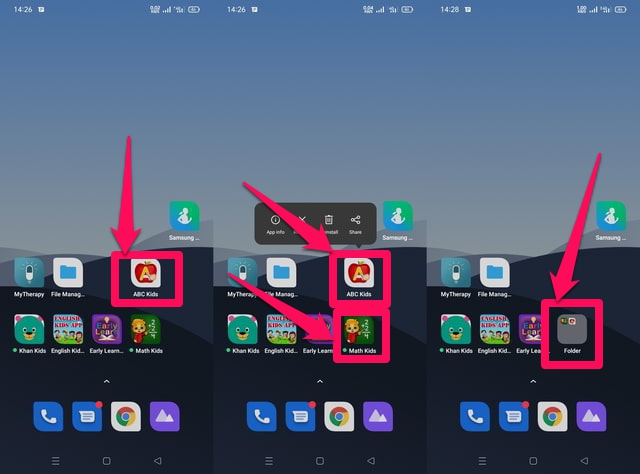
Шаг 1: Нажмите и удерживайте значок приложения, чтобы выбрать его .
Шаг 2. Перетащите выбранное приложение на значок другого связанного приложения, чтобы создать новую папку. Это также автоматически сгруппирует эти два приложения в этой папке.
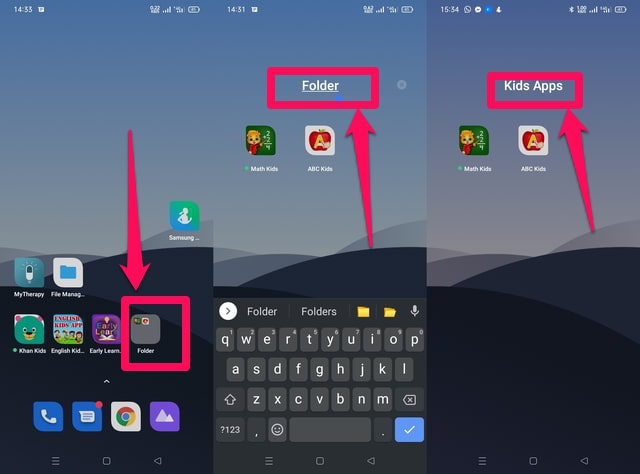
Шаг 3: Чтобы переименовать эту папку, откройте ее. Затем нажмите и удерживайте его имя, удалите старое имя и введите новое имя в соответствии с категорией приложений.
2 Создание ярлыка приложения
Если на вашем телефоне установлено приложение, но у него нет ярлыка или его ярлык был удален. Затем вы можете создать для него новый в нужном вам месте.
Создание ярлыка
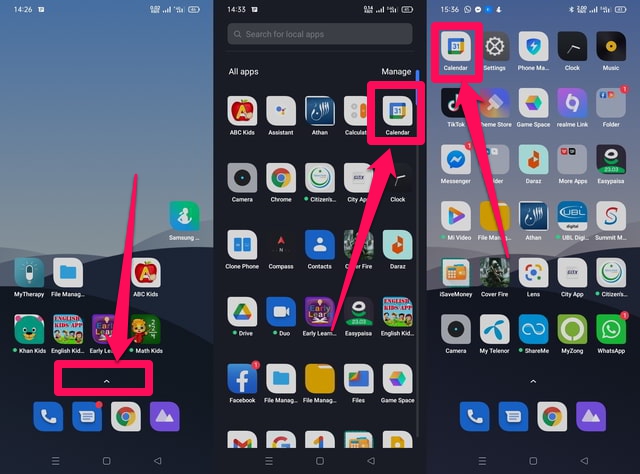
Шаг 1. Перейдите в список приложений, проведя вверх по маленькой стрелке в нижней части главного экрана, чтобы получить список всех приложений, установленных на вашем телефоне.
Шаг 2: Найдите приложение, для которого вы хотите создать ярлык, в списке или найдите его в поле поиска в верхней части экрана.
Шаг 3: Найдя приложение, нажмите и удерживайте, чтобы выбрать его, а затем перетащите в нужное место.
3 Удалите ненужные приложения и данные
Еще один способ уменьшить беспорядок и в то же время освободить место для хранения — удалить ненужные данные и приложения. Вы можете использовать свой собственный инструмент или вручную удалить ненужные данные и приложения. Хотя я рекомендую использовать для этой цели приложение «Файлы» от Google.
Использование приложения «Файлы»
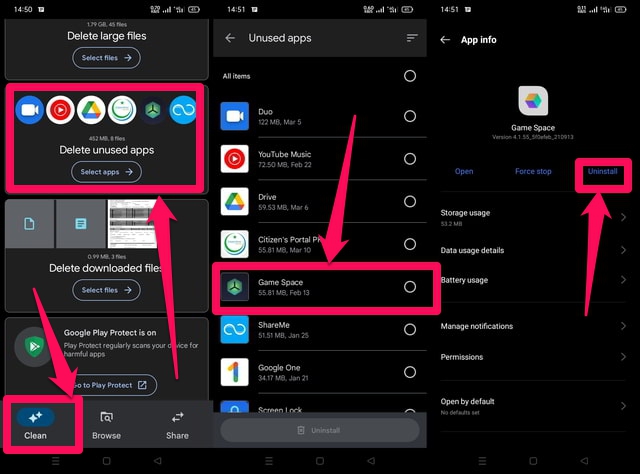
Шаг 1: Нажмите, чтобы открыть приложение « Файлы ».
Шаг 2: Нажмите «Очистить» в нижней части экрана, а затем нажмите на соответствующую категорию, например неиспользуемые приложения.
Шаг 3: Нажмите на приложение, которое хотите удалить, а на следующем экране нажмите «Удалить».
4 Создание виджетов
Виджеты — это удобный способ просмотра обновленной информации о приложении, не открывая его. Вы можете создавать виджеты для приложений, которые вам нужно часто проверять, в хорошо продуманном месте на экране вашего телефона для быстрого и удобного доступа к информации этого приложения.
Создание виджета
Шаг 1: Нажмите и удерживайте пустое место на главном экране, в нижней части экрана появится небольшое окно.
Шаг 2: Нажмите на опцию виджета. Если вы его не видите, проведите пальцем вправо.
Шаг 3: Найдите приложение, для которого вы хотите создать виджет, и нажмите на него. Виджет будет добавлен на пустое место на экране.
5 Переставить приложения вручную
Вы можете переупорядочить все свои приложения на главном экране в соответствии с частотой их использования. Можно помещать все приложения, которые ему нужны несколько раз в день, на первый домашний экран, приложения, которые нужны один или два раза в пару дней, помещаются на второй экран и так далее.
Перестановка приложений вручную
Шаг 1. Сначала проведите пальцем вправо по главному экрану, чтобы получить представление о том, сколько места доступно на каждом экране.
Шаг 2: Если ярлык приложения, которое вы хотите переместить на первый экран, в настоящее время находится на третьем экране. Затем нажмите и удерживайте, чтобы выбрать его.
Шаг 3: Затем перетащите его на первый экран.
Подведение итогов
Содержание вашего телефона Android в порядке — это действие, которое вы должны регулярно выполнять через некоторое время, чтобы получить удовольствие от работы с Android. В этой статье я рассказал о 5 простых способах поддержания вашего телефона Android в порядке. Поделитесь с нами в комментариях, если вам известны какие-либо другие методы или инструменты для организации Android-приложений на вашем устройстве.