

Comment désactiver et activer les mises à jour logicielles automatiques sur Android
Les mises à jour automatiques du système d’exploitation Android sont très utiles. Comme son nom l’indique, ils maintiennent automatiquement le système d’exploitation Android à jour avec la version la plus récente et la plus stable disponible. Les mises à jour automatiques pour le système d’exploitation Android sont activées par défaut.
Cependant, il est fortement recommandé de garder les mises à jour automatiques activées, pour continuer à utiliser le système d’exploitation le plus stable avec les derniers correctifs de sécurité et améliorations des performances. Il peut arriver que vous souhaitiez désactiver ces mises à jour automatiques. Par exemple, si votre téléphone ne dispose plus d’espace de stockage pour les nouvelles mises à jour, si vous souhaitez économiser sur les frais de données mobiles pour les mises à jour automatiques ou si vous souhaitez simplement contrôler les mises à jour de votre système d’exploitation Android en les installant manuellement à un plus tard.
Dans cet article, j’expliquerai étape par étape comment vous pouvez d’abord désactiver les mises à jour automatiques sur Android, puis les réactiver. Si vous avez de bonnes raisons de désactiver la fonction de mise à jour automatique sur votre appareil, il vous suffit de suivre les étapes suivantes pour les désactiver.
Désactivation des mises à jour automatiques sur Android
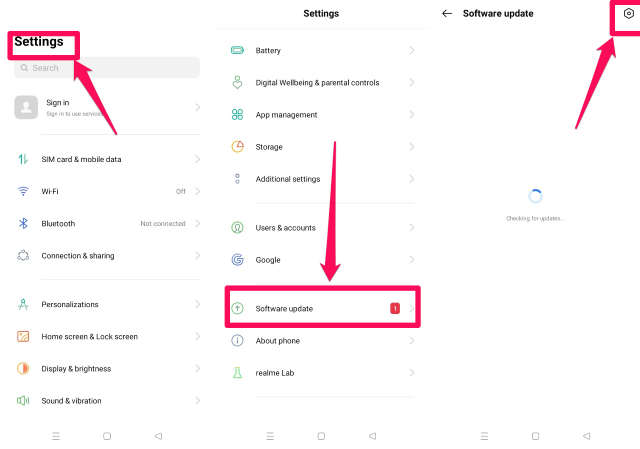
Étape 1 : Accédez aux "Paramètres" de votre téléphone en appuyant deux fois sur l’icône d’engrenage de l’application des paramètres.
Étape 2 : Faites défiler vers le bas et appuyez sur l’ option "Mise à jour du logiciel", vers la fin du menu "Paramètres" .
Étape 3 : Appuyez sur l’ icône en forme de noix en haut à droite de l’écran.
Étape 4 : Confirmez votre choix en appuyant sur le bouton "Désactiver".
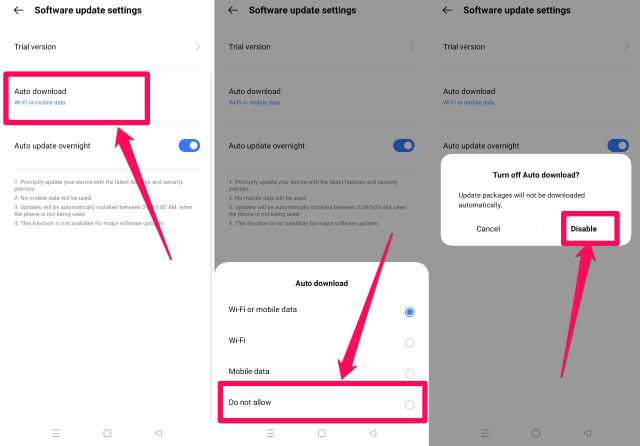
Étape 5 : Appuyez sur l’ option "Téléchargement automatique" .
Étape 6 : Dans le menu "Téléchargement automatique", sélectionnez l’option "Ne pas autoriser" en appuyant dessus.
Étape 7 : Un message apparaîtra vous demandant de confirmer que vous souhaitez désactiver les mises à jour automatiques.
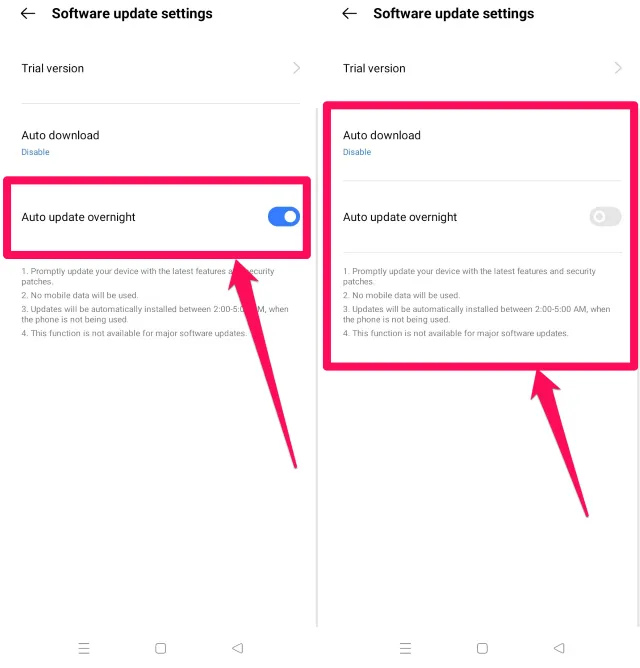
Étape 8 : Appuyez sur l’ option "Mise à jour automatique pendant la nuit" pour la désactiver.
Étape 9 : Le processus de désactivation des mises à jour automatiques du système d’exploitation Android pour votre appareil est maintenant terminé.
Réactiver les mises à jour automatiques sur Android
Le processus de réactivation des mises à jour automatiques est très similaire au processus de désactivation. Suivez simplement les étapes suivantes.
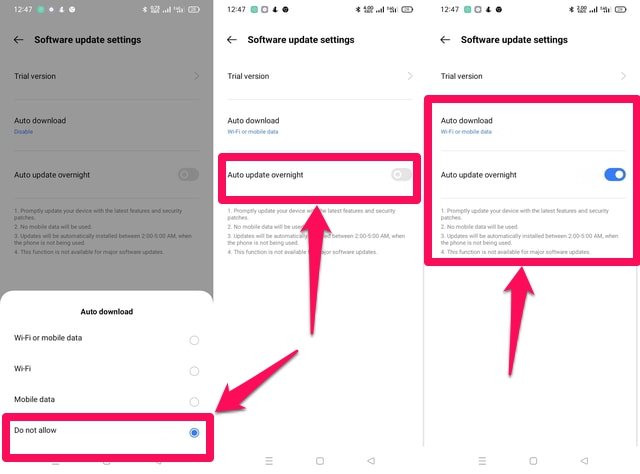
Étape 1 : Suivez les étapes 1 à 4 comme dans la section précédente pour accéder au menu « Téléchargement automatique».
Étape 2 : Appuyez sur l’ option "Téléchargement automatique" .
Étape 3 : Dans le menu "Téléchargement automatique", sélectionnez l’option "Wi-Fi ou données mobiles" en appuyant dessus, si cela ne vous dérange pas d’utiliser le Wi-Fi ou les données mobiles pour télécharger vos mises à jour. Vous pouvez également appuyer sur l’ option "Wi-Fi" si vous souhaitez utiliser uniquement le Wi-Fi.
Étape 4 : Ensuite, appuyez sur l’ option "Mise à jour automatique pendant la nuit" pour l’activer.
Étape 5 : Le processus de réactivation des mises à jour automatiques du système d’exploitation Android pour votre appareil est maintenant terminé.
Emballer
Les mises à jour automatiques sont destinées à maintenir votre système d’exploitation Android à jour avec la version la plus récente pour des raisons de sécurité et de performances. Les désactiver peut rendre votre appareil peu fiable et plus vulnérable aux menaces de sécurité telles que les virus, les logiciels malveillants et les tentatives de piratage. Cependant, si vous êtes conscient des risques encourus et que vous avez de bonnes raisons de les désactiver, vous pouvez le faire en quelques étapes simples.