
Kuinka poistaa käytöstä ja ottaa käyttöön automaattiset ohjelmistopäivitykset Androidissa
Android-käyttöjärjestelmän automaattiset päivitykset ovat erittäin hyödyllisiä. Kuten sen nimestä käy ilmi, ne pitävät Android-käyttöjärjestelmän päivitettynä uusimpaan ja vakaimpaan versioon automaattisesti saatavilla. Android-käyttöjärjestelmän automaattiset päivitykset ovat oletuksena käytössä.
On kuitenkin erittäin suositeltavaa pitää automaattiset päivitykset käytössä, jotta voit jatkaa vakaimman käyttöjärjestelmän käyttöä uusimmilla tietoturvakorjauksilla ja suorituskyvyn parannuksilla. Joissakin tilanteissa saatat haluta poistaa nämä automaattiset päivitykset käytöstä. Esimerkiksi jos puhelimessasi ei ole enää tallennustilaa uusille päivityksille, haluat säästää mobiilidatamaksuissa automaattisista päivityksistä tai haluat vain hallita Android-käyttöjärjestelmäpäivityksiäsi asentamalla ne manuaalisesti myöhempi aika.
Tässä artikkelissa selitän vaihe vaiheelta, kuinka voit ensin poistaa automaattiset päivitykset käytöstä Androidissa ja ottaa ne sitten uudelleen käyttöön. Jos sinulla on hyviä syitä poistaa automaattinen päivitysominaisuus käytöstä laitteessasi, sinun tarvitsee vain poistaa ne käytöstä noudattamalla seuraavia ohjeita.
Automaattisten päivitysten poistaminen käytöstä Androidissa
Vaihe 1: Pääset puhelimesi "Asetukset" -kohtaan kaksoisnapauttamalla asetussovelluksen rataskuvaketta.
Vaihe 2: Vieritä alas ja napauta "Ohjelmiston päivitys" -vaihtoehtoa "Asetukset" -valikon loppua kohti .
Vaihe 3: Napauta mutterin muotoista kuvaketta näytön oikeassa yläkulmassa.
Vaihe 4: Vahvista valintasi napauttamalla "Poista käytöstä" -painiketta.
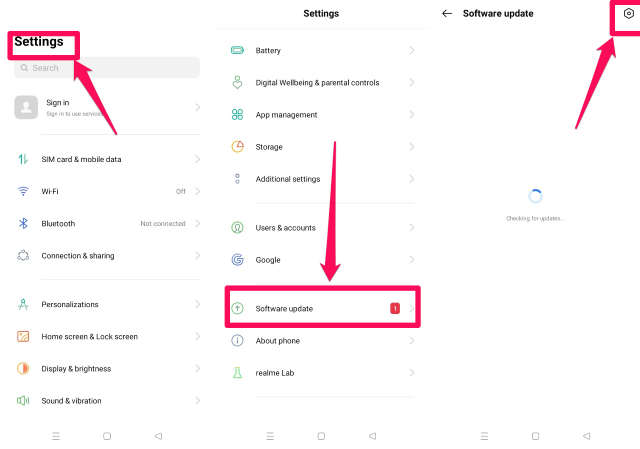
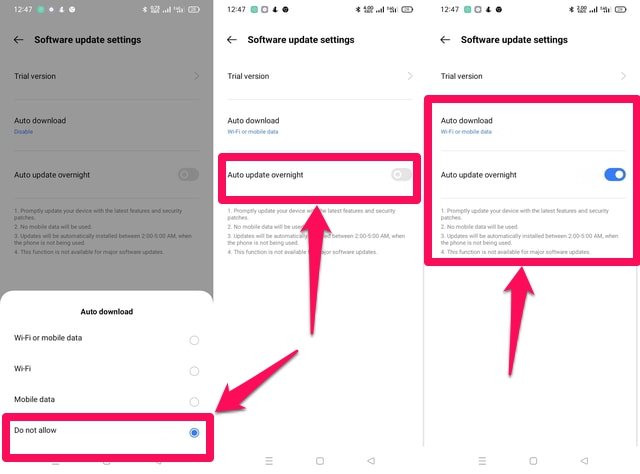
Vaihe 5: Napauta "Automaattinen lataus" -vaihtoehtoa.
Vaihe 6: Valitse " Automaattinen lataus" -valikosta "Älä salli" -vaihtoehto napauttamalla sitä.
Vaihe 7: Näkyviin tulee viesti, jossa sinua pyydetään vahvistamaan, että haluat poistaa automaattiset päivitykset käytöstä.
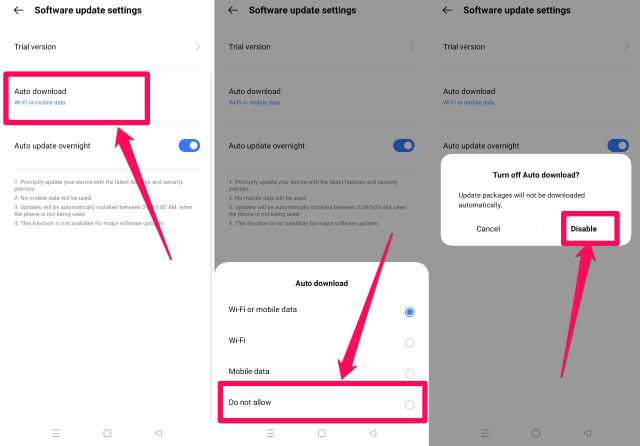
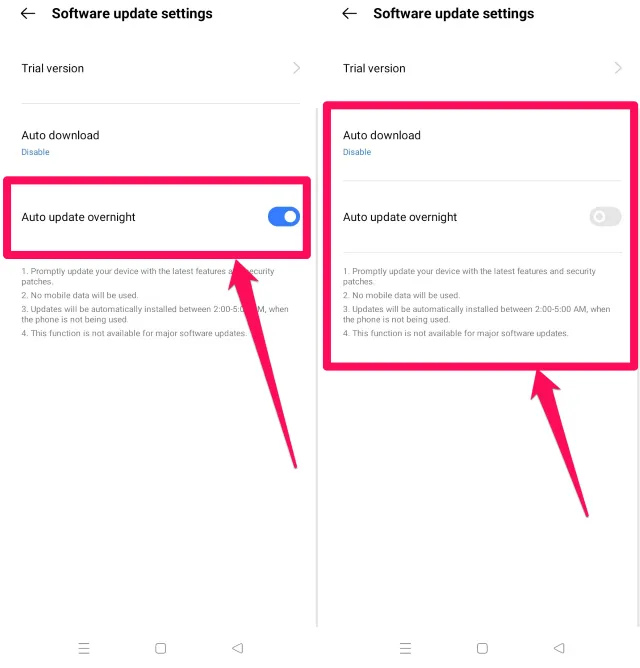
Vaihe 8: Napauta "Automaattinen päivitys yön aikana" -vaihtoehtoa poistaaksesi sen käytöstä.
Vaihe 9: Android-käyttöjärjestelmän automaattisten päivitysten poistaminen käytöstä laitteellesi on nyt valmis.
Automaattisten päivitysten ottaminen uudelleen käyttöön Androidissa
Automaattisten päivitysten ottaminen uudelleen käyttöön on hyvin samanlainen kuin niiden sammuttaminen. Seuraa vain seuraavia ohjeita.
Vaihe 1: Siirry "Automaattinen lataus" -valikkoon noudattamalla vaiheita 1–4 kuten edellisessä osiossa.
Vaihe 2: Napauta "Automaattinen lataus" -vaihtoehtoa.
Vaihe 3: Valitse " Automaattinen lataus" -valikosta vaihtoehto "Wi-Fi tai mobiilidata" napauttamalla sitä, jos et halua käyttää Wi-Fi- tai mobiilidataa päivitysten lataamiseen. Vaihtoehtoisesti napauta "Wi-Fi" -vaihtoehtoa, jos haluat käyttää vain Wi-Fi-yhteyttä.
Vaihe 4: Napauta seuraavaksi "Automaattinen päivitys yön aikana" -vaihtoehtoa ottaaksesi sen käyttöön.
Vaihe 5: Android-käyttöjärjestelmän automaattisten päivitysten ottaminen uudelleen käyttöön laitteellesi on nyt valmis.
Käärimistä
Automaattisten päivitysten tarkoituksena on pitää Android-käyttöjärjestelmäsi uusin versio tietoturva- ja suorituskykysyistä. Niiden poistaminen käytöstä saattaa tehdä laitteestasi epäluotettavan ja alttiimman tietoturvauhille, kuten viruksille, haittaohjelmille ja hakkerointiyrityksille. Jos olet kuitenkin tietoinen riskeistä ja sinulla on hyvät syyt poistaa ne käytöstä, voit tehdä sen muutamalla helpolla vaiheella.