

So deaktivieren und aktivieren Sie automatische Software-Updates auf Android
Automatische Updates für das Android-Betriebssystem sind sehr nützlich. Wie aus dem Namen hervorgeht, aktualisieren sie das Android-Betriebssystem automatisch auf die neueste und stabilste verfügbare Version. Automatische Updates für das Android-Betriebssystem sind standardmäßig aktiviert.
Es wird jedoch dringend empfohlen, die automatischen Updates aktiviert zu lassen, um weiterhin das stabilste Betriebssystem mit den neuesten Sicherheitspatches und Leistungsverbesserungen zu verwenden. Es kann Situationen geben, in denen Sie diese automatischen Updates möglicherweise deaktivieren möchten. Wenn Ihr Telefon beispielsweise keinen Speicherplatz mehr für die neuen Updates hat, Sie Gebühren für mobile Daten für automatische Updates sparen möchten oder einfach nur die Kontrolle über Ihre Android-Betriebssystem-Updates haben möchten, indem Sie sie manuell installieren späteren Zeitpunkt.
In diesem Artikel erkläre ich Schritt für Schritt, wie Sie automatische Updates auf Android zunächst deaktivieren und dann wieder aktivieren können. Wenn Sie gute Gründe haben, die automatische Update-Funktion auf Ihrem Gerät zu deaktivieren, müssen Sie nur die folgenden Schritte ausführen, um sie zu deaktivieren.
Automatische Updates auf Android deaktivieren
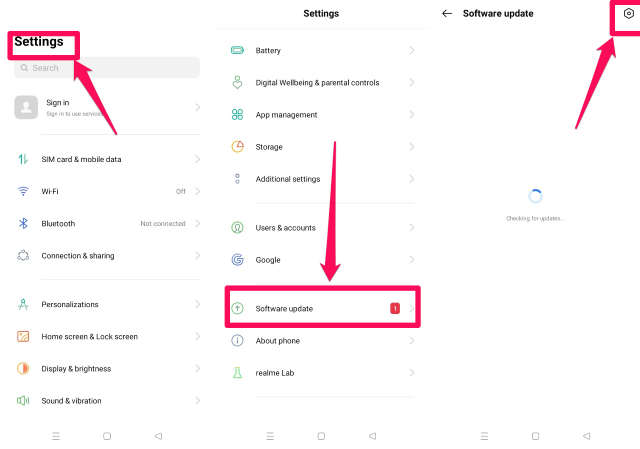
Schritt 1: Gehen Sie zu den „Einstellungen“ Ihres Telefons, indem Sie doppelt auf das Zahnradsymbol der Einstellungs-App tippen.
Schritt 2: Scrollen Sie nach unten und tippen Sie auf die Option „Software-Update“ am Ende des Menüs „Einstellungen“.
Schritt 3: Tippen Sie auf das nussförmige Symbol oben rechts auf dem Bildschirm.
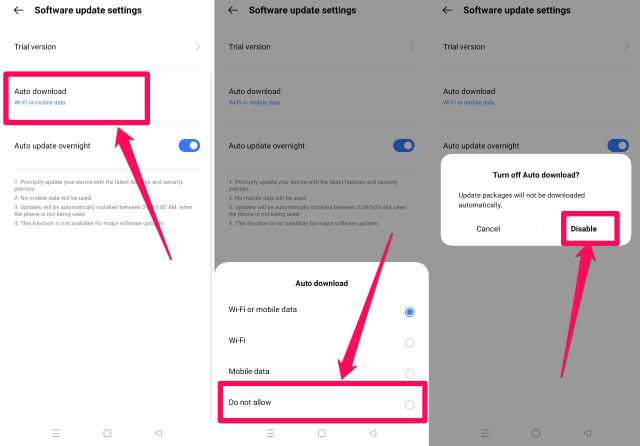
Schritt 4: Bestätigen Sie Ihre Auswahl, indem Sie auf die Schaltfläche „Deaktivieren“ tippen.
Schritt 5: Tippen Sie auf die Option „Automatischer Download“ .
Schritt 6: Wählen Sie im Menü „Automatischer Download“ die Option „Nicht zulassen“, indem Sie darauf tippen.
Schritt 7: Es erscheint eine Meldung, in der Sie aufgefordert werden, zu bestätigen, dass Sie automatische Updates deaktivieren möchten .
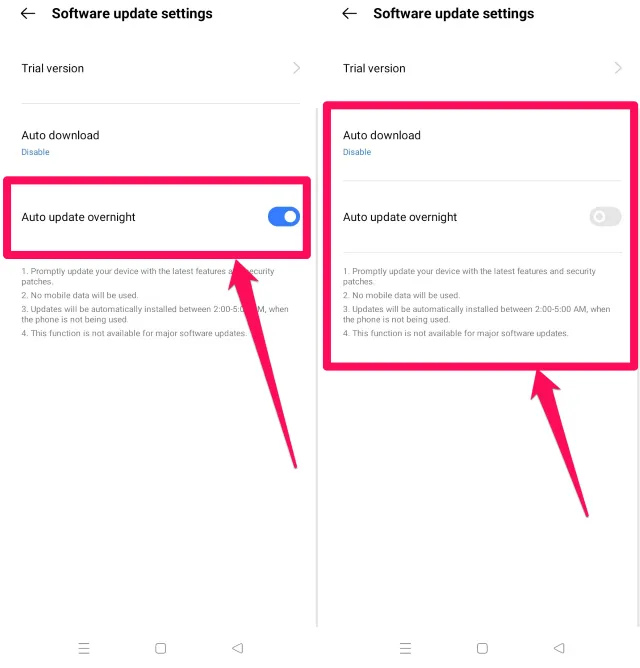
Schritt 8: Tippen Sie auf die Option „Automatische Aktualisierung über Nacht“, um sie zu deaktivieren.
Schritt 9: Der Vorgang zum Deaktivieren automatischer Updates des Android-Betriebssystems für Ihr Gerät ist jetzt abgeschlossen.
Automatische Updates auf Android erneut aktivieren
Der Vorgang zum erneuten Aktivieren automatischer Updates ist dem Vorgang zum Deaktivieren sehr ähnlich. Befolgen Sie einfach die folgenden Schritte.
Schritt 1: Befolgen Sie Schritt 1 bis Schritt 4 wie im vorherigen Abschnitt, um zum Menü „Automatischer Download“ zu gelangen.
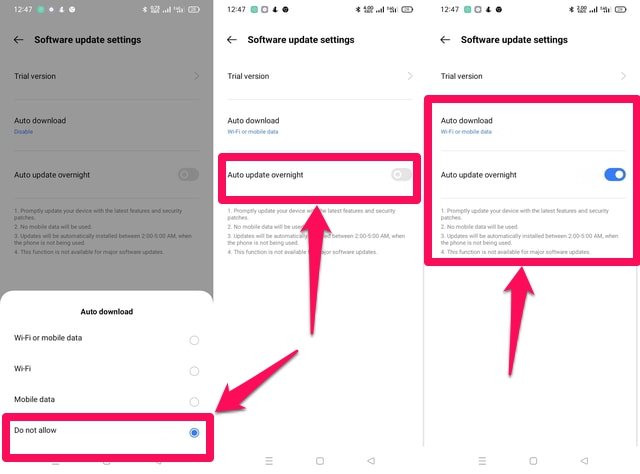
Schritt 2: Tippen Sie auf die Option „Automatischer Download“ .
Schritt 3: Wählen Sie im Menü „Automatischer Download“ die Option „WLAN oder mobile Daten“, indem Sie darauf tippen, wenn es Ihnen nichts ausmacht, WLAN oder mobile Daten zum Herunterladen Ihrer Updates zu verwenden. Tippen Sie alternativ auf die Option „Wi-Fi“, wenn Sie nur Wi-Fi verwenden möchten.
Schritt 4: Tippen Sie als Nächstes auf die Option „Automatische Aktualisierung über Nacht“, um sie zu aktivieren.
Schritt 5: Der Vorgang zur erneuten Aktivierung automatischer Updates des Android-Betriebssystems für Ihr Gerät ist nun abgeschlossen.
Einpacken
Automatische Updates sollen Ihr Android-Betriebssystem aus Sicherheits- und Leistungsgründen auf dem neuesten Stand halten. Wenn Sie sie deaktivieren, kann Ihr Gerät unzuverlässig und anfälliger für Sicherheitsbedrohungen wie Viren, Malware und Hacking-Versuche werden. Wenn Sie sich jedoch der damit verbundenen Risiken bewusst sind und gute Gründe haben, sie zu deaktivieren, können Sie dies in wenigen einfachen Schritten tun.