

Kuidas Androidis automaatseid tarkvaravärskendusi keelata ja lubada
Androidi operatsioonisüsteemi automaatsed värskendused on väga kasulikud. Nagu selle nimest nähtub, värskendatakse Androidi operatsioonisüsteemi automaatselt uusimale ja stabiilsemale versioonile. Androidi operatsioonisüsteemi automaatsed värskendused on vaikimisi lubatud.
Siiski on tungivalt soovitatav hoida automaatsed värskendused sisse lülitatuna, et jätkata kõige stabiilsema operatsioonisüsteemi kasutamist koos uusimate turvapaikade ja jõudluse täiustustega. Võib esineda olukordi, kus soovite need automaatsed värskendused keelata. Näiteks kui teie telefonil pole uute värskenduste jaoks salvestusruumi, soovite säästa mobiilse andmeside tasudelt automaatsete värskenduste eest või soovite lihtsalt oma Androidi operatsioonisüsteemi värskendusi kontrollida, installides need käsitsi hilisemal ajal.
Selles artiklis selgitan samm-sammult, kuidas saate esmalt Androidis automaatsed värskendused keelata ja seejärel uuesti lubada. Kui teil on mõjuvaid põhjusi oma seadme automaatse värskendamise funktsiooni keelamiseks, peate nende keelamiseks järgima järgmisi samme.
Automaatvärskenduste keelamine Androidis
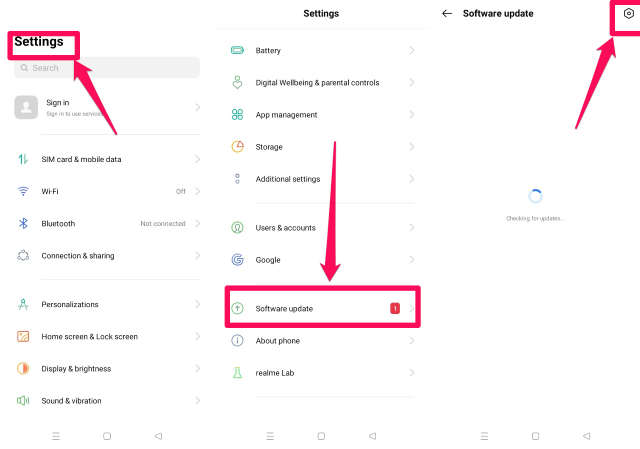
1 samm: avage oma telefoni seaded , topeltpuudutades seadete rakenduse hammasrattaikooni.
2 samm: kerige alla ja puudutage valikut "Tarkvara värskendus " menüü "Seaded" lõpus .
3 samm: puudutage ekraani paremas ülanurgas olevat pähklikujulist ikooni .
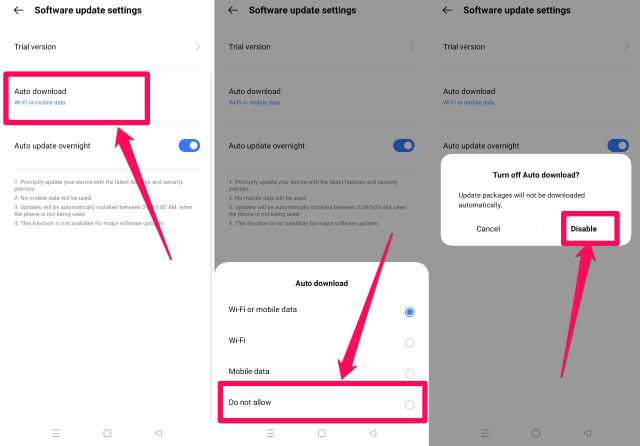
4 samm: kinnitage oma valik, puudutades nuppu "Keela".
5 samm: puudutage valikut „Automaatne allalaadimine".
6 samm: valige menüüst „Automaatne allalaadimine” suvand „Ära luba”, puudutades seda.
7 samm: kuvatakse teade, mis palub teil kinnitada, et soovite automaatsed värskendused keelata.
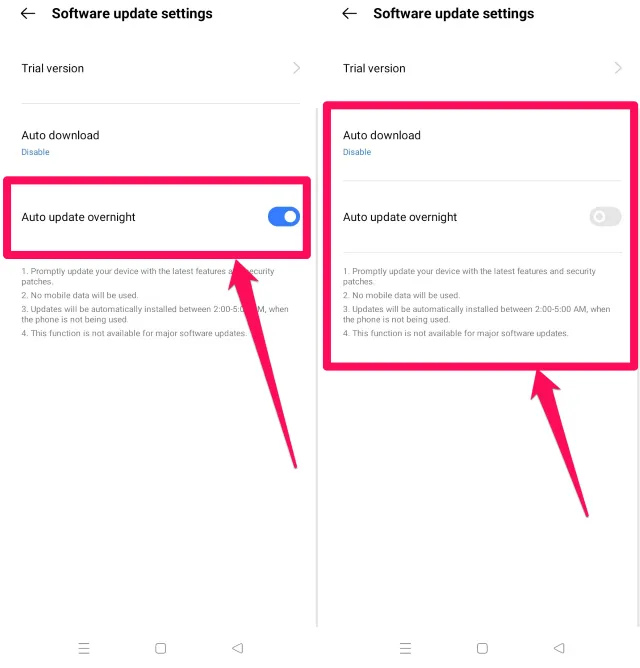
8 samm: puudutage selle keelamiseks valikut „Automaatne värskendamine üleöö” .
9 samm: teie seadme Androidi operatsioonisüsteemi automaatsete värskenduste keelamine on nüüd lõpetatud.
Automaatvärskenduste uuesti lubamine Androidis
Automaatsete värskenduste uuesti sisselülitamise protsess on väga sarnane nende väljalülitamise protsessiga. Järgige lihtsalt järgmisi samme.
1. toiming. Menüüsse „Automaatne allalaadimine” minemiseks järgige samme 1–4 nagu eelmises jaotises .
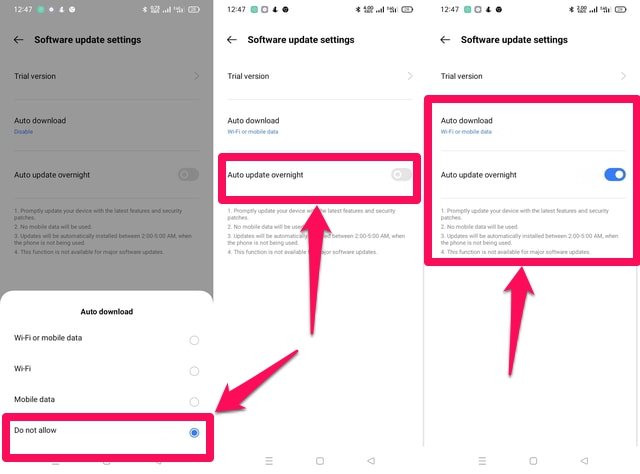
2 samm: puudutage valikut „Automaatne allalaadimine”.
3 samm: valige menüüs „Automaatne allalaadimine” suvand „Wi-Fi või mobiilne andmeside”, puudutades seda, kui te ei soovi oma värskenduste allalaadimiseks kasutada WiFi-ühendust või mobiilset andmesidet. Teise võimalusena puudutage valikut "Wi-Fi", kui soovite kasutada ainult WiFi-ühendust.
4 samm: seejärel puudutage selle lubamiseks valikut „Automaatne värskendamine üleöö” .
5 toiming: Androidi operatsioonisüsteemi automaatsete värskenduste taaslubamine teie seadme jaoks on nüüd lõpetatud.
Pakkimine
Automaatsed värskendused on mõeldud teie Androidi operatsioonisüsteemi värskendamiseks turvalisuse ja jõudluse huvides uusima versiooniga. Nende keelamine võib muuta teie seadme ebausaldusväärseks ja vastuvõtlikumaks sellistele turvaohtudele nagu viirused, pahavara ja häkkimiskatsed. Kui aga olete kaasnevatest riskidest teadlik ja teil on mõjuvad põhjused nende keelamiseks, saate seda teha mõne lihtsa sammuga.