

Hur man inaktiverar och aktiverar automatiska programuppdateringar på Android
Automatiska uppdateringar för Android-operativsystemet är mycket användbara. Som framgår av namnet håller de Android-operativsystemet uppdaterat till den senaste och mest stabila versionen tillgänglig automatiskt. Automatiska uppdateringar för Android-operativsystemet är aktiverade som standard.
Även om det starkt rekommenderas att hålla de automatiska uppdateringarna aktiverade, för att fortsätta använda det mest stabila operativsystemet med de senaste säkerhetskorrigeringarna och prestandaförbättringarna. Det kan finnas situationer där du kanske vill inaktivera dessa automatiska uppdateringar. Till exempel om din telefon inte har något lagringsutrymme kvar för de nya uppdateringarna, du vill spara på mobildataavgifter för automatiska uppdateringar, eller om du bara vill ha kontroll över dina Android-operativsystemuppdateringar genom att installera dem manuellt på en senare tid.
I den här artikeln kommer jag att förklara steg för steg hur du först kan inaktivera automatiska uppdateringar på Android och sedan återaktivera dem igen. Om du har goda skäl att inaktivera den automatiska uppdateringsfunktionen på din enhet är allt du behöver göra att följa följande steg för att inaktivera dem.
Inaktivera automatiska uppdateringar på Android
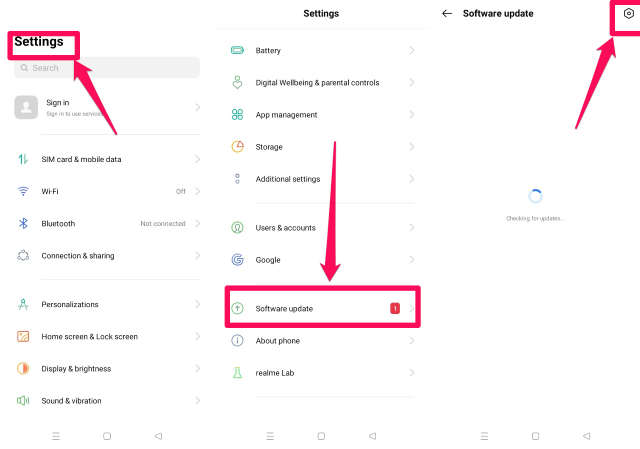
Steg 1: Gå till "Inställningar" på din telefon genom att dubbelklicka på kugghjulsikonen i inställningsappen.
Steg 2: Rulla ned och tryck på alternativet "Programuppdatering" mot slutet av menyn "Inställningar" .
Steg 3: Tryck på den nötformade ikonen uppe till höger på skärmen.
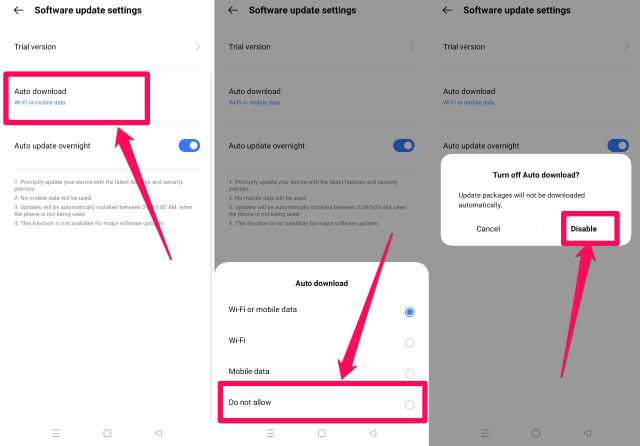
Steg 4: Bekräfta ditt val genom att trycka på knappen "Inaktivera".
Steg 5: Klicka på alternativet "Automatisk nedladdning" .
Steg 6: I menyn "Automatisk nedladdning", välj alternativet "Tillåt inte" genom att trycka på det.
Steg 7: Ett meddelande visas som ber dig att bekräfta att du vill inaktivera automatiska uppdateringar.
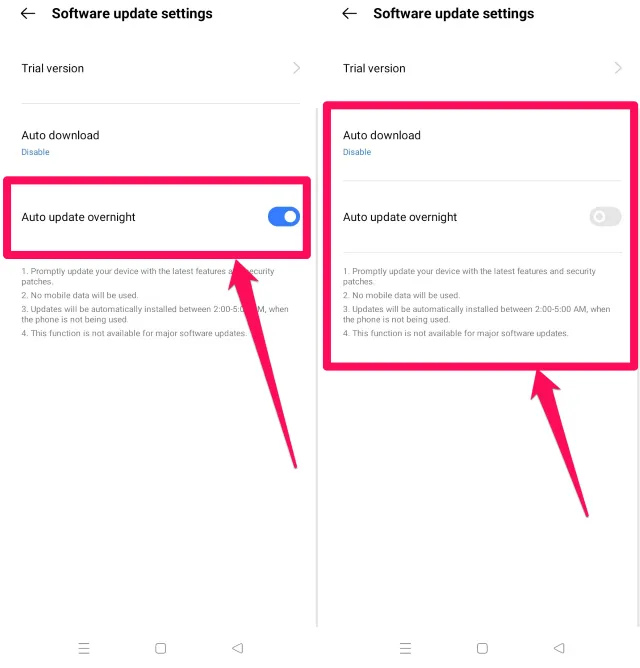
Steg 8: Klicka på alternativet "Automatisk uppdatering över natten" för att inaktivera det.
Steg 9: Processen att inaktivera automatiska uppdateringar av Android-operativsystemet för din enhet är nu klar.
Återaktiverar automatiska uppdateringar på Android
Processen att aktivera automatiska uppdateringar igen är mycket lik processen att stänga av dem. Följ bara följande steg.
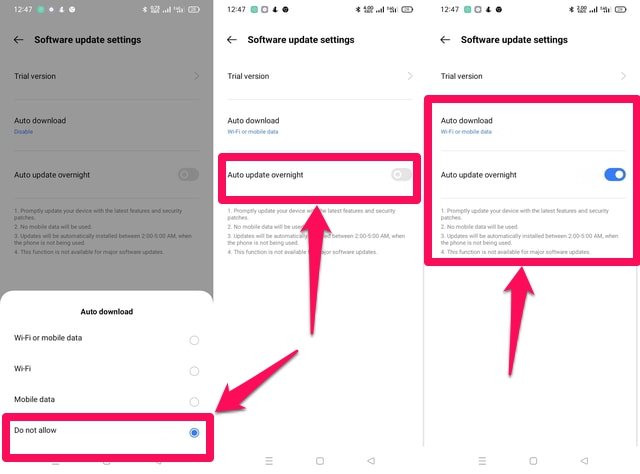
Steg 1: Följ steg 1 till steg 4 som i föregående avsnitt för att gå till menyn "Automatisk nedladdning" .
Steg 2: Klicka på alternativet "Automatisk nedladdning" .
Steg 3: I menyn "Automatisk nedladdning", välj alternativet "Wi-Fi eller mobildata" genom att trycka på det, om du inte har något emot att använda Wi-Fi eller mobildata för att ladda ner dina uppdateringar. Alternativt, tryck på alternativet "Wi-Fi", om du bara vill använda Wi-Fi.
Steg 4: Klicka sedan på alternativet "Automatisk uppdatering över natten" för att aktivera det.
Steg 5: Processen att återaktivera automatiska uppdateringar av Android-operativsystemet för din enhet är nu klar.
Avslutar
Automatiska uppdateringar är avsedda att hålla ditt Android-operativsystem uppdaterat med den senaste versionen av säkerhets- och prestandaskäl. Att inaktivera dem kan göra din enhet opålitlig och mer mottaglig för säkerhetshot som virus, skadlig programvara och hackningsförsök. Men om du är medveten om riskerna och har goda skäl för att inaktivera dem, kan du göra det i några enkla steg.