
Керуйте вкладками як професіонал у Chrome за допомогою Tabli [Посібник]
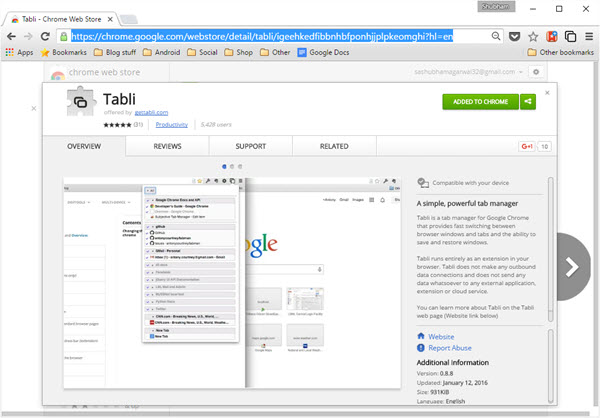
Google Chrome, безсумнівно, наразі є найбільш використовуваним і потужним браузером. Однак він все ще не обробляє вкладки, що ускладнює роботу людей, які постійно жонглюють між нескінченною кількістю веб-сайтів. На щастя, існує кілька розширень для подолання цих проблем, і одним із таких дивовижних рішень є «Tabli».
. Що таке Tabli і чому його потрібно використовувати?
Tabli — це безкоштовне розширення Chrome, яке збирає всі відкриті вкладки та вікна та впорядковує їх у практичний спосіб. Щоб почати, перейдіть до веб-магазину Chrome і встановіть його. Що відрізняє це розширення від інших, так це відчуття простоти, яке воно привносить у таблицю, вам не потрібно буде відкривати ще одне вікно, щоб працювати з вашими основними вкладками, а з функцією швидкого пошуку знайти одну з купи – це шматок пирога.
. Починаємо.
Після встановлення поруч із усіма іншими розширеннями з'явиться маленький значок. Торкніться його або натисніть «Ctrl +». покаже всі вкладки/вікна, відкриті прямо зараз. Поточне вікно містить активне вікно Chrome, а в розділі «Інші відкриті вікна» розширення розмістить решту вікон. Ви можете торкнутися маленької стрілки, щоб приховати вміст вікна, щоб зробити речі чистішими, а якщо навести курсор на певну вкладку, відкриється маленька кнопка «x», щоб закрити її.
![Керуйте вкладками як професіонал у Chrome за допомогою Tabli [Посібник]](https://goodroid.mediadoma.com/wp-content/uploads/2022/08/post-192221-62f0345354638.jpg)
Вікно пошуку вгорі дозволяє швидко знайти вкладку, а в нижній частині Tabli показує кілька чітких цифр про ваш сеанс, включаючи кількість відкритих вкладок тощо. Наступне, про що вам потрібно знати, це збереження та відновлення вікон.
![Керуйте вкладками як професіонал у Chrome за допомогою Tabli [Посібник]](https://goodroid.mediadoma.com/wp-content/uploads/2022/08/post-192221-62f0345593867.jpg)
. Збереження та відновлення Windows.
Tabli може зберегти ціле вікно та здатний відновити їх одним клацанням миші, коли вам це потрібно. Щоб зберегти вікно, установіть прапорець поруч із заголовком кожного вікна та введіть спеціальну мітку для нього, наприклад, ви можете назвати його «Блоги», якщо ви зберігаєте набір веб-сайтів, які любите читати щодня. Натисніть enter, і готово.
![Керуйте вкладками як професіонал у Chrome за допомогою Tabli [Посібник]](https://goodroid.mediadoma.com/wp-content/uploads/2022/08/post-192221-62f0345785a80.jpg)
Тепер кожного разу, коли ви знову запускаєте Chrome, Tabli показуватиме вкладки, які ви зберегли в розділі «Збережені закриті вікна». Торкнувшись мітки, ви швидко запустите вікно, у якому завантажаться всі ваші вкладки. Ви можете відновити початковий стан цих вкладок, натиснувши ці три сині кути в кутку.
![Керуйте вкладками як професіонал у Chrome за допомогою Tabli [Посібник]](https://goodroid.mediadoma.com/wp-content/uploads/2022/08/post-192221-62f0345982641.jpg)
Гаразд, як відбувається відновлення цих вкладок, чи зберігаються локальні дані? Ні, Tabli створює власну папку закладок, де зберігає всі ваші збережені дані. Ви можете отримати доступ до цього, зайшовши безпосередньо в менеджер закладок у Chrome і видаливши їх, якщо хочете.
![Керуйте вкладками як професіонал у Chrome за допомогою Tabli [Посібник]](https://goodroid.mediadoma.com/wp-content/uploads/2022/08/post-192221-62f0345b88dc6.jpg)
Коротка порада: якщо ви бачите галочку з записом вкладки, це означає, що вкладку збережено та її можна відновити.
. Перегляд виключно за допомогою ярликів.
Tabli поставляється з кількома корисними функціями, за допомогою яких ви можете переміщатися лише за допомогою клавіатури. Щоб відкрити вікно, натисніть «Ctrl +». " і використовуйте клавіші вгору/вниз для перемикання між вкладками. Для переходу між вікнами використовуйте «Ctrl + вгору/Ctrl + вниз ». Нарешті, ви можете просто почати вводити текст для пошуку.
Tabli — це найбільш повне та просте у використанні розширення диспетчера вкладок, доступне на ринку прямо зараз, інтерфейс повністю спрямований на піднесення завдання, і все доступне з цього спливаючого вікна. Якщо вам потрібен набагато ширший масив для роботи, «TooManyTabs» або «Tabs Outliner» буде кращим варіантом.
Це все, що вам потрібно було знати про Tabli, вам обов’язково слід спробувати, якщо ви, як і ми, маєте безліч вкладок, що працюють одночасно.