
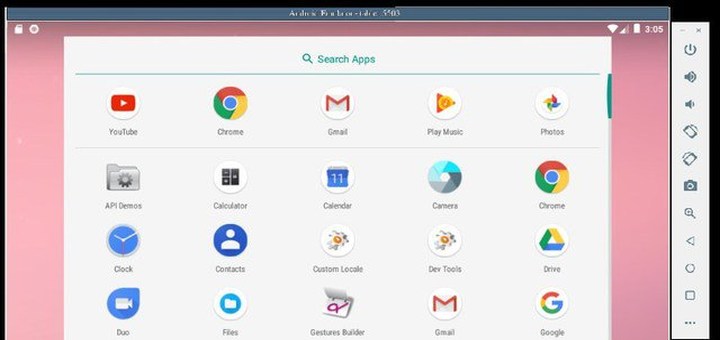
Verwenden Sie diese Android-Emulator-Erweiterung, um Android-Apps in Chrome auszuführen
Möchten Sie schnell eine Android-App auf Ihrem PC ausführen, ohne einen schweren PC-Android-Emulator herunterzuladen? Sie können eine winzige Android-Emulator-Chrome-Erweiterung erhalten, mit der die meisten grundlegenden Android-Apps problemlos ausgeführt werden können. Ich kenne zufällig die perfekte Chrome-Erweiterung, die einfach zu bedienen ist und die meisten Apps und kleinen Spiele ausführt.
Sehen wir uns an, wie Sie diesen Android-Emulator verwenden können, um Android-Apps in Chrome auszuführen:
Warnung: Sie sollten keinen Online-Android-Emulator verwenden, um Apps mit vertraulichen Informationen wie Finanzkonten auszuführen. Die Informationen im Emulator können von Dritten nachverfolgt werden und dazu führen, dass Konten gestohlen werden.
Einführung des Android-Online-Emulators
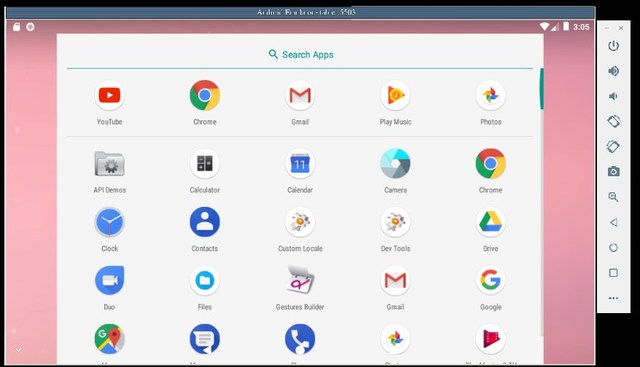
Die Erweiterung, von der ich spreche, ist der Android-Online-Emulator, der völlig kostenlos, aber werbefinanziert ist. Der Emulator emuliert ein Android 8.0 Oreo-Tablet und verfügt über alle Funktionen, die ein normales Android-Gerät bietet. Es hat Internetzugang und Sie können den Emulator wie ein Android-Gerät mit Maus und Tastatur navigieren. Sie können sich auch bei einem Google-Konto anmelden und auf Google-Apps zugreifen und sogar Apps und Spiele aus dem Play Store herunterladen. Obwohl ich Ihnen empfehlen werde, Ihr persönliches Google-Konto aus Sicherheitsgründen nicht zu verwenden.
Wenn Sie eine APK einer App auf Ihrem PC haben, kann diese auch geladen werden, um sofort im Emulator ausgeführt zu werden.
So verwenden Sie den Android-Online-Emulator
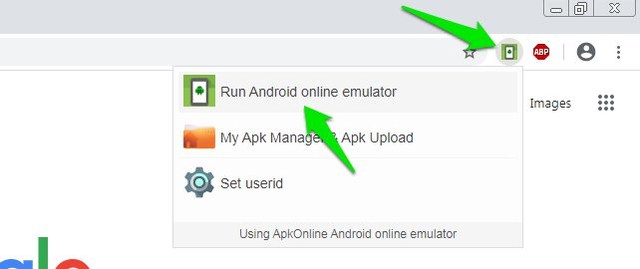
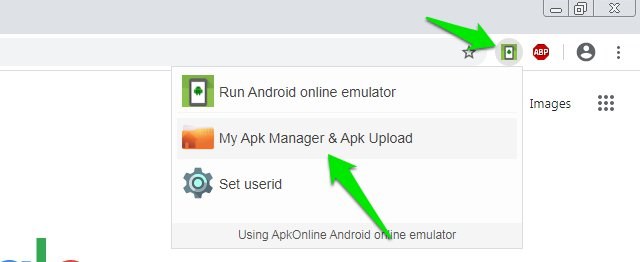
Klicken Sie auf die Erweiterungsschaltfläche und dann auf „Android-Online-Emulator ausführen“.
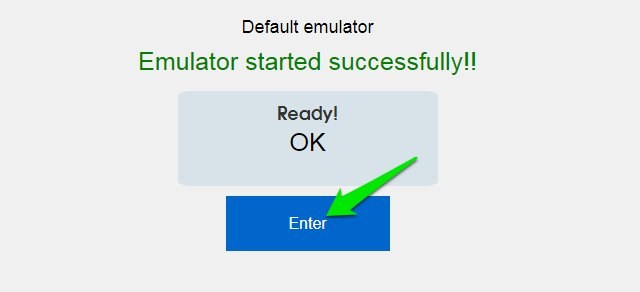
Ein neuer Tab wird geöffnet, klicken Sie hier auf „Start“ und sobald der Emulator geladen ist, klicken Sie auf „Enter“.
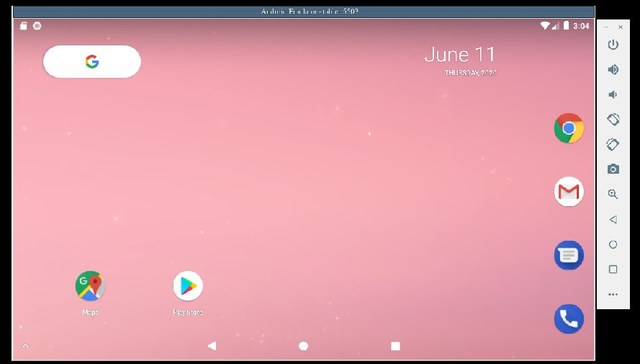
Der Emulator wird geladen und Sie sollten den Startbildschirm in einem Tablet-Layout sehen können.
Sie können den Emulator mit Ihrem Mauszeiger als Finger navigieren. Wischen Sie nach oben, um alle installierten Apps anzuzeigen und auf Einstellungen zuzugreifen, um Änderungen vorzunehmen. Sie können Apps aus dem Google Play Store installieren, nachdem Sie sich mit einem Google-Konto angemeldet haben.
Wenn Sie Apps mit einer APK-Datei ausführen möchten, benötigen Sie zuerst die APK-Datei auf Ihrem PC. Sie können APK-Dateien Ihrer Lieblings-Apps mit dem Evozi APK-Downloader herunterladen. Kopieren Sie einfach den App-Link aus dem Google Play Store in die Evozi-Suchleiste und fügen Sie ihn ein, und Sie erhalten einen Link zum Herunterladen der APK-Datei.
Klicken Sie anschließend auf die Erweiterungsschaltfläche und wählen Sie „Mein Apk-Manager und Apk-Upload“.
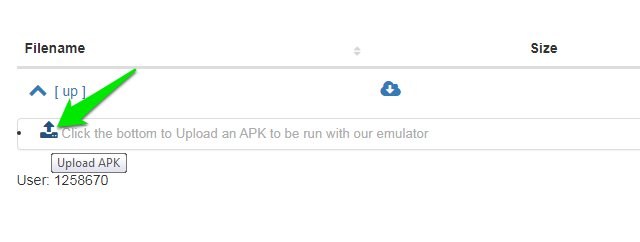
Klicken Sie nun auf die Schaltfläche „APK hochladen“ und wählen Sie die APK-Datei auf Ihrem PC aus.
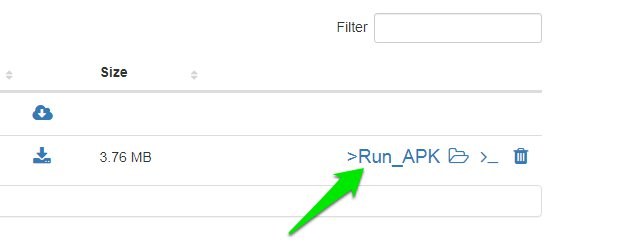
Nach dem Hochladen können Sie auf die Schaltfläche „APK AUSFÜHREN“ klicken, um den Emulator zu starten.
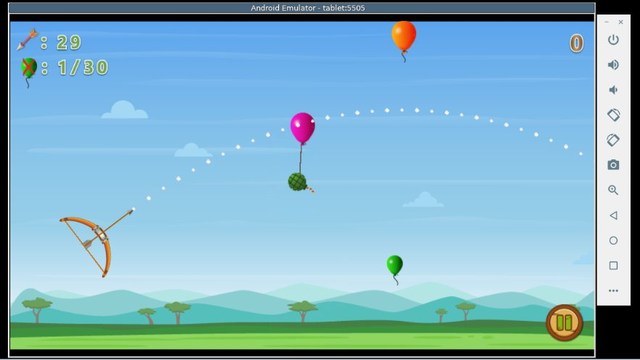
Die App startet sofort und Sie können sie mit der Maus steuern. Leider bietet es keine spezielle Tastatursteuerung, um die Verwendung einiger Apps zu vereinfachen. Es sollte jedoch für die meisten Apps funktionieren, die keine Multi-Touch-Funktionalität erfordern.
Gedanken beenden
Meiner Erfahrung nach eignet sich diese Android-Emulator-Erweiterung hervorragend für die grundlegende Verwendung, um Zugriff auf Android-Apps auf Ihrem PC zu erhalten und zu experimentieren. Ich hätte definitiv einige bessere Steuerungsoptionen geschätzt, wie Sie sie auf dedizierten PC-Android-Emulatoren finden, aber ich schätze, dass Sie damit Ihre physische Tastatur zum Tippen verwenden können.
Und natürlich kann dieser Emulator, genau wie andere Android-Emulatoren, auch verzögert und langsam sein, wenn Ihr PC nicht genug Leistung hat.