
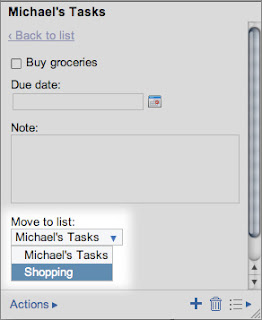
Aufgabenoptimierungen: Zur Liste verschieben und teilen/zusammenführen
Manchmal erstelle ich in einem Rausch der Produktivität eine Reihe von Aufgaben auf meiner Hauptliste. Später, wenn es an der Zeit ist, mit der Priorisierung zu beginnen, werde ich feststellen, dass einige dieser Aufgaben auf einer anderen Liste sinnvoller sind (GTDers, beachten Sie!). Aber bisher konnte ich all diese Aufgaben nicht verschieben, ohne sie mühsam neu einzugeben.
Jetzt können Sie eine Aufgabe (und alle ihre Unteraufgaben) ganz einfach in eine andere Liste verschieben. Klicken Sie dazu einfach auf den Pfeil (oder verwenden Sie Shift-Enter) rechts neben der Aufgabe. Am unteren Rand dieses Bildschirms befindet sich ein Dropdown-Menü mit all Ihren Aufgabenlisten. Wählen Sie einfach eine andere Liste aus und verlassen Sie den Bildschirm, indem Sie auf „Zurück zur Liste“ klicken.
Puh! Ihre Aufgabe wird auf magische Weise in die andere Liste migriert. Um sich davon zu überzeugen, dass es noch da ist, besuchen Sie die andere Liste im Listenwechsel-Popup.
Eine weitere neue Funktion sollte in den Zeiten helfen, in denen Sie eigentlich zwei Aufgaben als eine einzige Aufgabe schreiben. Oder vielleicht haben Sie die Eingabetaste etwas zu schnell gedrückt und in einer neuen Aufgabe weiter etwas eingegeben, das für die vorherige bestimmt war.
Jetzt können Sie eine einzelne Aufgabe in zwei Aufgaben aufteilen oder zwei vorhandene Aufgaben zusammenführen. Wenn Sie jemals ein Textverarbeitungsprogramm verwendet haben, wissen Sie bereits, wie das geht. Verwenden Sie einfach die Eingabetaste und die Rücktaste wie gewohnt.
Wenn Sie Tasks noch nicht verwenden, aktivieren Sie es auf der Registerkarte "Labs" unter Ihren Gmail-Einstellungen. Sobald Sie dies getan haben, sehen Sie den Link „Aufgaben“ direkt neben Ihren Kontakten. Klicken Sie einfach darauf, um loszulegen. Wir arbeiten an einigen kleinen Änderungen wie dieser, um Aufgaben nützlicher zu machen, also lassen Sie uns wissen, was Sie sonst noch sehen möchten