
Google Drive escanea documentos e imágenes, no necesita una aplicación OCR separada
Escanear documentos en teléfonos inteligentes se ha convertido en algo común, ya pasaron los tiempos en que las personas compraban un hardware independiente para ello. Como resultado, hay toneladas de aplicaciones de escaneo disponibles en la tienda que ofrecen un sinfín de funciones. Por ejemplo, " Office Lens de Microsoft " o " CamScanner ". Sin embargo, ya hay una opción de escaneo integrada con OCR en la aplicación Google Drive disponible para usar. Aquí se explica cómo acceder a ella.
Escaneo OCR con la aplicación Google Drive
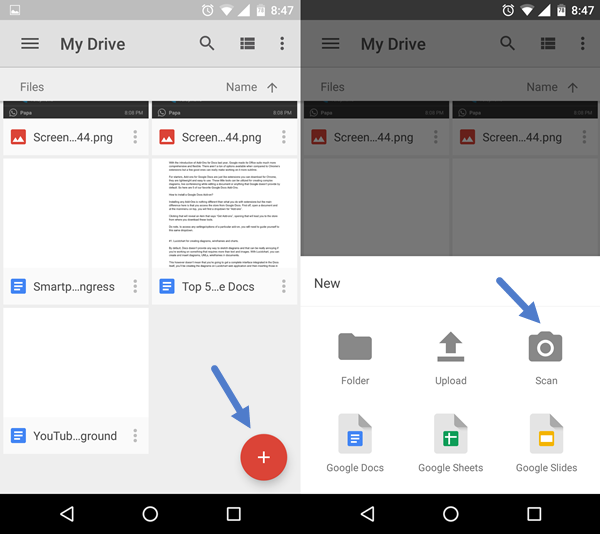
Para comenzar, diríjase a la aplicación Google Drive en su teléfono. Una vez abierto, presione el plus flotante presente en la esquina inferior derecha. Allí encontrarás la opción "Escanear". Toque eso y se abrirá un visor de cámara desde donde necesita capturar la instantánea del documento. Después de hacer clic en uno, le mostrará una vista previa donde puede hacer un montón de personalizaciones.
#. Puede recortar la imagen a través del ícono ubicado en la barra de acción superior, permite el recorte dinámico, lo que básicamente significa que también puede modificar las esquinas para obtener un tamaño perfecto.
#. El icono de la paleta de colores que se encuentra junto al recorte le permitirá elegir entre varios patrones, incluidos blanco y negro, color, dibujo en color o ninguno. Por defecto, se aplicará en blanco y negro.
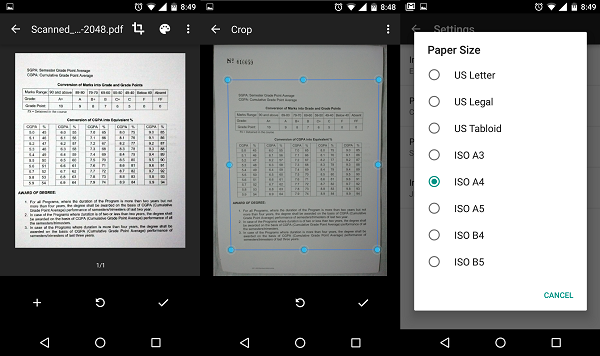
#. Para capturar la imagen nuevamente, puede hacer clic en el ícono de reintentar en la parte inferior o puede agregar más páginas en el PDF resultante a través de la opción "+".
#. Hay un par de otras acciones disponibles en el menú de tres puntos en la parte superior. Puede eliminar la página en particular, cambiar el nombre del escaneo, rotar o personalizar algunas configuraciones principales. Ingrese la configuración que contiene algunos ajustes avanzados, incluida la mejora de la imagen, el tamaño del papel que varía de A4 a Carta de EE. UU. O simplemente puede modificar la orientación del papel.
#. Toque el icono de marca y la imagen o el documento escaneado se cargará como PDF en su cuenta de Drive. Eso es todo, ya está.
#. Aunque no permite guardar la imagen directamente si no estás conectado. Como solución alternativa, puede realizar una captura de pantalla y obtener el archivo de imagen.
#. Para reconocer el texto de las imágenes o usar la funcionalidad OCR, diríjase a la configuración de Drive y habilite "Convertir archivos cargados al formato del editor de Google Docs". Drive ahora creará un documento para su archivo escaneado que tendrá texto junto con la imagen. El texto OCR también se podrá buscar en Drive.
#. También puede convertir manualmente la imagen escaneada en texto editable haciendo clic derecho en el documento cargado y seleccionando Abrir con > Google Docs. La tecnología OCR de Drive funciona bastante bien, pero interfiere con el formato.
Aunque la función de escaneo de documentos se agregó hace mucho tiempo, muchos usuarios desconocen esta actualización. La sincronización directa con Google Drive también eliminará la necesidad de cargar los archivos por separado ahora. Agregar páginas al PDF es para mí lo más destacado aquí, puede continuar y adjuntar varios documentos sin necesidad de instalar otra aplicación.
En términos de calidad pura, todavía preferiría Office Lens, ya que es un poco más flexible e inteligente cuando se trata de reconocer el tamaño del documento. No obstante, la aplicación Google Drive hace el trabajo para escaneos simples.