
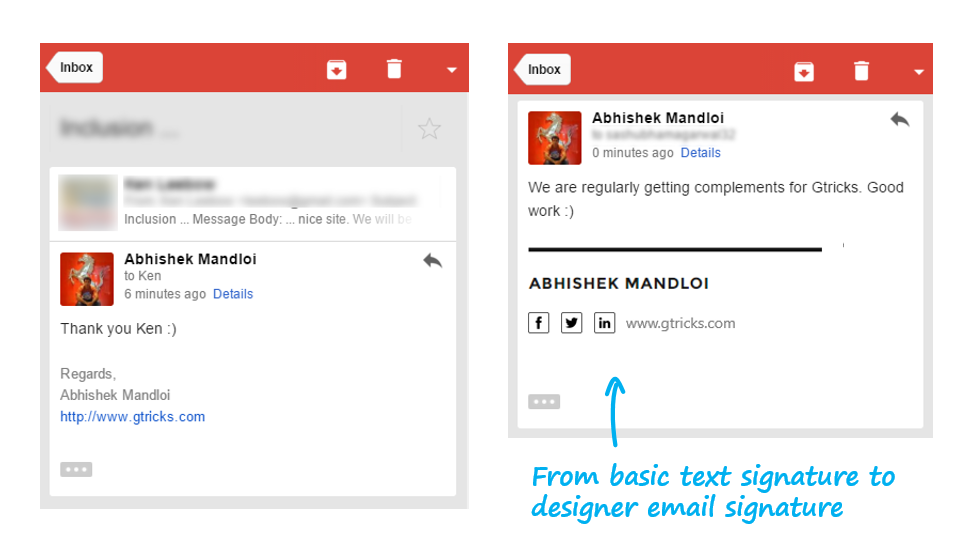
Kuinka lisätä sosiaalisia kuvakkeita Gmail-allekirjoitukseen
Miltä sähköpostisi allekirjoitus näyttää? Onko se tavallinen tekstipohjainen lohko, joka roikkuu sähköpostisi lopussa? Onneksi Gmailissa on rich text -editori allekirjoituslaatikossa kuvien ja linkkien lisäämistä varten. Tässä opetusohjelmassa opimme lisäämään sosiaalisen median linkkejä Gmail-allekirjoitukseen.
Tavoitteena on saada allekirjoituksestasi näyttämään kiinnostavalta ja lisätä sosiaalista kattavuuttasi. Emme lisää allekirjoitukseesi yksinkertaisia sosiaalisia linkkejä, vaan Facebook-, Twitter- ja LinkedIn-kuvakkeita, jotka linkittävät näihin profiileihin. Se näyttää loppujen lopuksi sekä luovalta että ammattimaiselta.
Mukauta Gmailin allekirjoitus sosiaalisen median kuvakkeilla
Tässä on yksinkertainen vaiheittainen opetusohjelma, jolla voit korvata Gmailin tavallisen pelkkä teksti -allekirjoituksen ja muokata sitä sosiaalisen median kuvakkeillasi ilman Chrome-laajennuksia tai -sovelluksia.
Vaihe 1: Ensimmäinen askel on löytää sopivat sosiaalisen median kuvakkeet allekirjoituksellesi. Voit käyttää kuvakehakusivustoa hakeaksesi monenlaisia kuvakkeita, jotka ovat ilmaisia henkilökohtaiseen käyttöön. Käytä tätä kuvakesarjaa yksinkertaisiin mustiin kuvakkeisiin tai tätä värikkääseen vaikutelmaan.
Vaihe 2: Palaa nyt Gmailiin. Avaa Asetukset napsauttamalla oikealla puolella olevaa hammasrataskuvaketta. Siirry Yleiset-välilehdellä allekirjoitusruutuun.
Vaihe 3: Huomaa tehtäväpalkissa Lisää kuva -kuvake. Voit ladata aiemmin lataamasi sosiaaliset kuvakkeet täältä.
Huomautus: Jos kuva ei tule näkyviin, Gmail on luultavasti asetettu pelkkä teksti -tilaan. Napsauta 'Kirjoita' ja poista valinta 'Plain Text Mode' -vaihtoehdosta oikean alakulman ponnahdusvalikosta. Päivitä sivu ja yritä uudelleen.
Vaihe 4: Korosta nyt kuvake ja napsauta linkkipainiketta. Lisää sosiaalisen profiilin linkki sinne, minne haluat sen uudelleenohjautuvan.
Sinun on tehtävä tämä toistuvasti jokaiselle sosiaaliselle kuvakkeelle.
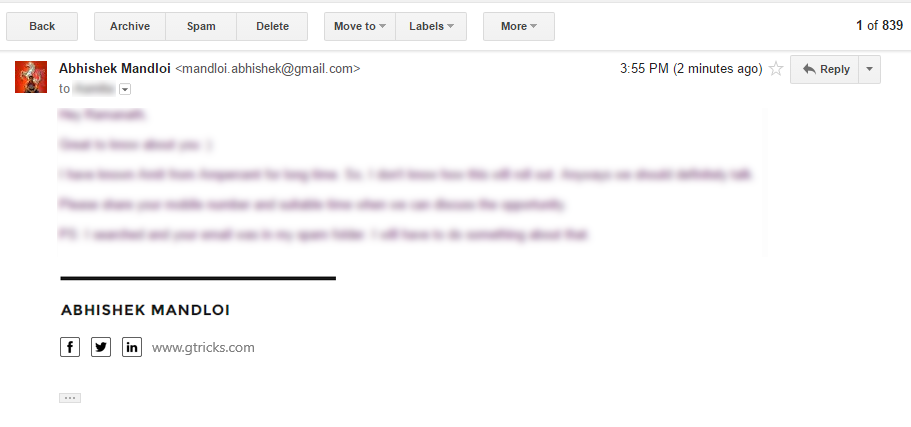
Uusi Gmail-allekirjoituksesi on nyt luotu. Leikkiä sijainnilla ja välillä muokataksesi sitä valintasi mukaan. Eikö tämä näytä paljon paremmalta kuin edellinen.
Rajoitukset:
Jossain olet rajoitettu kuvan koon kanssa. Sinulla on vain kolme vaihtoehtoa – pieni, keskikokoinen tai suuri. Joten jos kuvasi on kooltaan valtava, se voi näyttää suurelta, vaikka valitset pienen koon. Mutta et varmasti rajoitu pelkkiin tekstilinkkeihin. Lataa kuvakkeita varten vain 32 × 32 -kokoinen kuva.
Siinä kaikki! Gmail Signaturen sosiaalisten kuvakkeiden avulla ihmiset voivat helposti ottaa sinuun yhteyttä eri kanavilla.