

Kuvan hyperlinkkiminen Gmail-sähköposteissa
Vaikka tavalliset linkit toimivatkin hyvin linkittäessäsi yrityksesi aloitussivulle, kun lähetät sähköpostia potentiaaliselle asiakkaalle. Jos kuitenkin haluat lisätä tuloksiasi, tärkeän kuvan hyperlinkkiminen olisi paljon hedelmällisempää. Ihmisiä houkuttelee yleensä enemmän toimintakehotuskuva kuin tylsä linkki.
Jos olet kiinnostunut kuvien hyperlinkittämisestä sähköposteissasi, autan sinua. Tämän päivän postauksessa näytän sinulle, kuinka voit lisätä linkin kuvaan Gmail-sähköposteissa.
Hyperlinkki kuvaan Gmailissa
Et tarvitse kolmannen osapuolen sovellusta saavuttaaksesi tämän, mutta se vaatii joitain hankalia ohjeita noudattaaksesi tarkasti. Varmista, että noudatat alla olevia ohjeita, koska joissakin vaiheissa on samanlaisia vaihtoehtoja, jotka voivat sotkea prosessin.
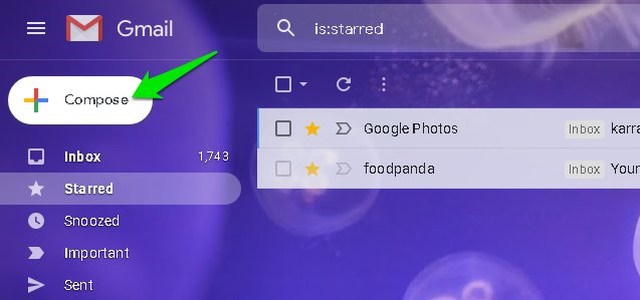
Vaihe 1: Avaa ensin Gmailin vasemmassa yläkulmassa olevasta Kirjoita -painikkeesta.
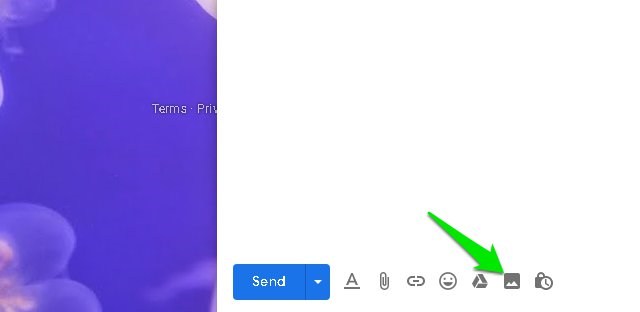
Vaihe 2: Siirry tästä sähköpostin runko-alueelle ja napsauta "Lisää valokuva" -vaihtoehtoa alareunassa. Varmista, että käytät Lisää valokuva -vaihtoehtoa kuvan lisäämiseen. Liitä tiedostot -vaihtoehdon kautta ladattuja kuvia ei voi linkittää.
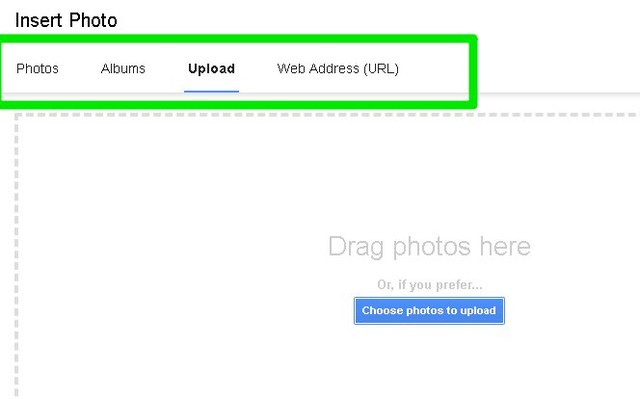
Vaihe 3: Löydät useita vaihtoehtoja kuvan lisäämiseen, mukaan lukien URL-osoite, Google Drive ja lataaminen tietokoneelta. Käytä mitä tahansa vaihtoehtoa valitaksesi valokuva ja napsauta "Lisää" lisätäksesi sen sähköpostin runkoon.
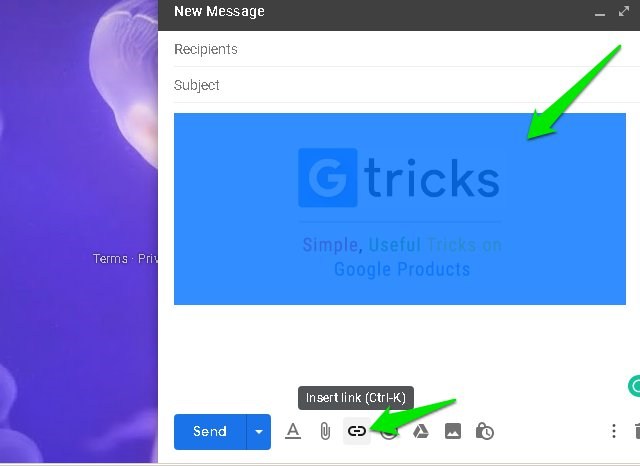
Vaihe 4: Nyt sinun on korostettava kuva. Kun kuvaa ei ole vielä valittu, napsauta sitä hiiren vasemmalla painikkeella, pidä napsautus painettuna ja vedä sitten hieman, kunnes koko kuva muuttuu siniseksi. Napsauta sen jälkeen "Lisää linkki" -painiketta alareunassa tai käytä Ctrl+K-pikanäppäintä.
Vaihe 5: Napsauta "Muuta" -painiketta kuvan nykyisen hyperlinkin vieressä.
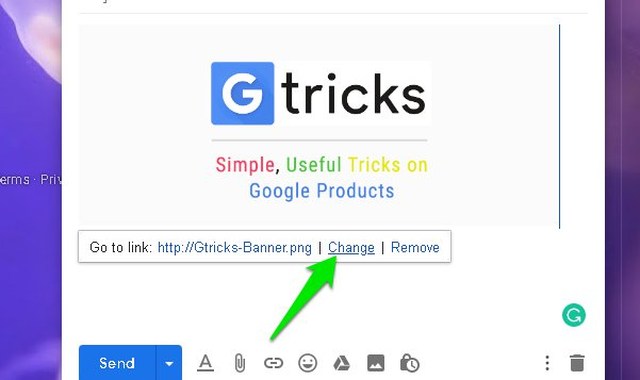
Vaihe 6: Vaihda tässä kuvalinkki haluamallasi linkillä ja napsauta "OK".
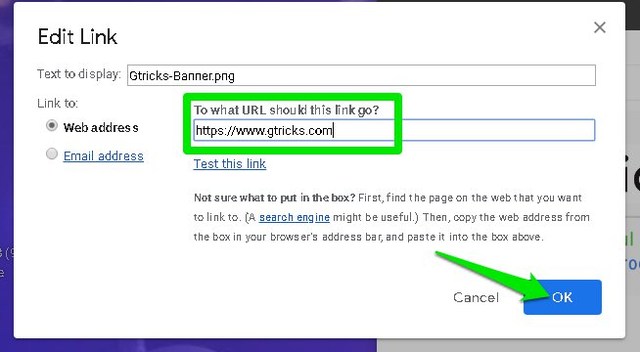
Siinä kaikki, linkki lisätään kuvaan ja kuka tahansa vastaanottaja voi napsauttaa kuvaa siirtyäkseen linkin kohteeseen.
Vinkki: Voit myös käyttää yllä olevaa prosessia linkittääksesi sähköpostisi allekirjoituskuvasi, jos käytät sellaista. Jos sinulla on esimerkiksi yrityksesi logo Gmail-allekirjoituksessa, voit linkittää sen yrityksesi verkkosivuston etusivulle, jotta voit käyttää sitä suoraan. Kun luot kuvapohjaista allekirjoitusta, käytä yllä olevia ohjeita hyperlinkkiäksesi ladatun allekirjoituskuvan.
Lopuksi
Jos olet noudattanut tarkasti mainittuja ohjeita, kuvan hyperlinkityksen ei olisi pitänyt olla vaikeaa. Tiedän, että jotkut käyttäjät voivat hämmentyä liitetiedostojen ja valokuvan lisäysvaihtoehtojen kanssa, koska molemmat voivat ladata ja lähettää valokuvan. Lisäksi kuvan korostamisen ja valitsemisen välillä on ero, varmista, että korostat kuvan hyperlinkitystä varten.
Kuinka aiot käyttää tätä pientä siistiä temppua tehdäksesi kuvista interaktiivisia? Jaa kanssamme alla olevissa kommenteissa.