
Comment ajouter un double espace dans Google Docs (application de bureau et mobile)
Par défaut, Google Docs utilise un interligne de 1,15. Cela fonctionne pour la plupart des utilisateurs car le document reste compact et lisible. Cependant, vous pouvez également utiliser un espace double dans Google Docs pour faciliter la lecture du document ou si vous avez besoin d’ imprimer le document. Dans cet article, je vais vous montrer comment ajouter un double espace dans les applications de bureau, Android et iOS de Google Docs.
Ajouter un double espace dans Google Docs pour ordinateur
Sur le bureau, il est très facile d’ajouter un double espace à Google Docs. Voici comment procéder :
- Ouvrez Google Docs, puis ouvrez le document dont vous souhaitez doubler l’espace.
- Appuyez et maintenez le clic gauche de la souris pour commencer à sélectionner le texte à double espace.
- Cliquez sur le bouton "Interligne" dans la barre d’outils ci-dessus juste à côté du bouton "Justifier".
- Sélectionnez "Double" pour appliquer un double espacement.
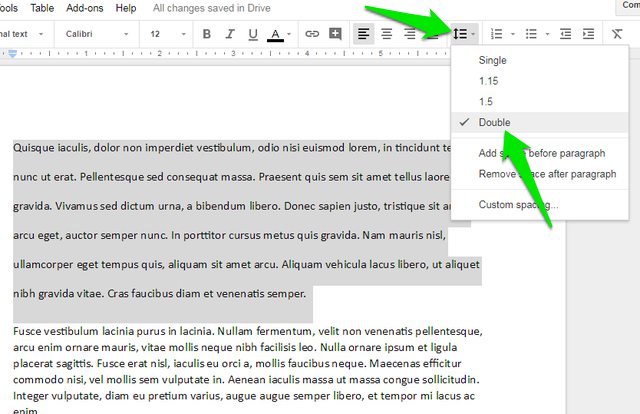
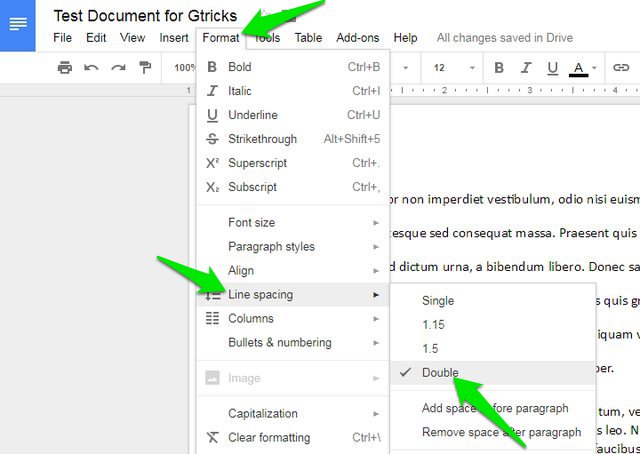
Vous pouvez également accéder à l’option "Interligne" dans le menu "Format". De plus, si vous devez sélectionner tout le texte pour un double interligne, appuyez sur Ctrl+A.
Ajouter un double espace dans l’application Google Docs Android ou iOS
Pour la démonstration, je vais utiliser un double espace dans l’application Android Google Docs. Cependant, vous pouvez utiliser les mêmes instructions pour ajouter un double espace dans l’application Google Docs iOS.
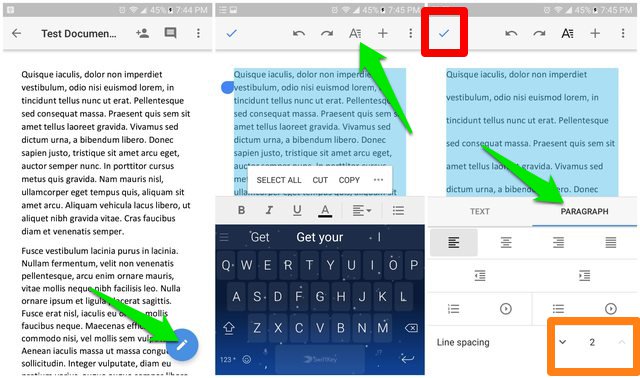
- Ouvrez le document dans l’application Google Docs et appuyez sur l’icône bleue "Modifier" dans le coin inférieur droit.
- Appuyez et maintenez enfoncé pour commencer à sélectionner le texte dont vous souhaitez doubler l’espace.
- Appuyez sur l’icône de formatage en haut. Celui avec "A" et des lignes horizontales sur le côté.
- Passez à la section "Paragraphe" et appuyez sur le bouton "flèche vers le haut" à côté de "Interligne".
- Augmentez l’espace à "2" et appuyez sur le bouton "Cocher" dans le coin supérieur gauche pour appliquer les modifications.
Mettre fin aux pensées
Les instructions ci-dessus devraient être suffisantes pour utiliser le double espace dans les applications de bureau et mobiles Google Docs. De plus, vous pouvez utiliser la même option d’interligne pour choisir d’autres espaces, comme 1 ou 1,5. Sur la version de bureau, il existe même une option pour choisir un espacement personnalisé. Cependant, cette option n’est pas disponible dans l’application mobile.
Si vous avez des questions, faites-le nous savoir dans les commentaires.