

Як додати подвійний пробіл у Google Docs (додаток для ПК та мобільних пристроїв)
За замовчуванням Google Docs використовує міжрядковий інтервал 1,15. Це працює для більшості користувачів, оскільки документ залишається компактним і читабельним. Однак ви також можете використовувати подвійний пробіл у Документах Google, щоб полегшити читання документа або якщо вам потрібно надрукувати документ. У цій публікації я покажу вам, як додати подвійний простір у Google Docs для комп'ютера, у програмах для Android та iOS.
Додайте подвійний простір у Документах Google для комп’ютера
На робочому столі дуже легко додати подвійний простір до Google Docs. Ось як це зробити:
- Відкрийте Документи Google, а потім відкрийте документ, для якого потрібно подвоїти місце.
- Натисніть і утримуйте ліву кнопку миші, щоб почати виділення тексту для подвоєння інтервалу.
- Натисніть кнопку «Міжрядковий інтервал» на панелі інструментів вище поруч із кнопкою «Вирівняти».
- Виберіть «Подвійний», щоб застосувати подвійний інтервал.
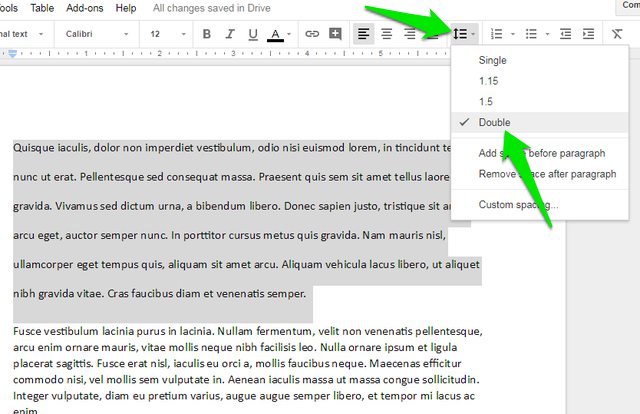
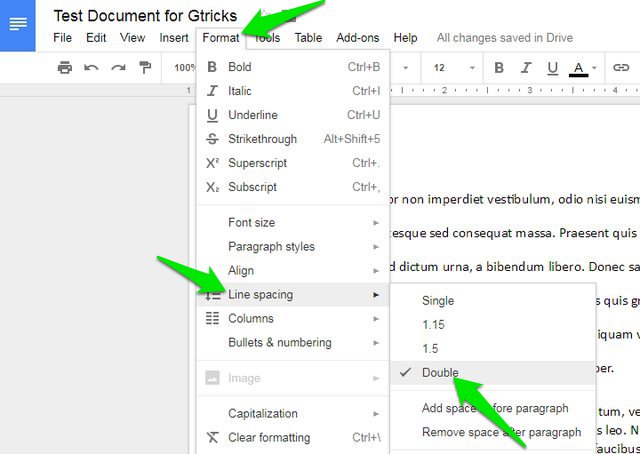
Ви також можете отримати доступ до параметра «Міжрядковий інтервал» з меню «Формат». Крім того, якщо вам потрібно виділити весь текст для подвійного інтервалу, натисніть Ctrl+A.
Додайте подвійний пробіл у програмі Google Docs для Android або iOS
Для демонстрації я збираюся використовувати подвійний пробіл у програмі Google Docs для Android. Однак ви можете скористатися тими ж інструкціями, щоб додати подвійний пробіл у програмі Google Docs для iOS.
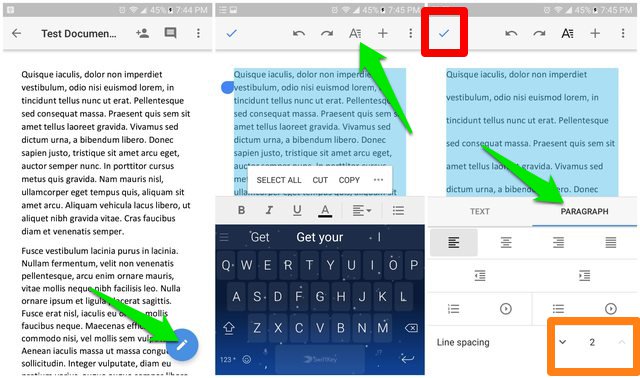
- Відкрийте документ у програмі Google Docs і торкніться синього значка «Редагувати» у нижньому правому куті.
- Натисніть і утримуйте, щоб почати виділення тексту, який потрібно подвоїти.
- Торкніться значка форматування вгорі. Той, що має «А» та горизонтальні лінії збоку.
- Перейдіть до розділу «Абзац» і натисніть кнопку «стрілка вгору» біля пункту «Міжрядковий інтервал».
- Збільште пробіл до «2» і торкніться кнопки «Поставити галочку» у верхньому лівому куті, щоб застосувати зміни.
Кінець думок
Наведених вище інструкцій має бути достатньо, щоб використовувати подвійний простір у настільних і мобільних програмах Документів Google. Крім того, ви можете використовувати той самий параметр міжрядкового інтервалу, щоб вибрати інші інтервали, наприклад 1 або 1,5. У настільній версії навіть є можливість вибрати власний інтервал. Однак ця опція недоступна в мобільному додатку.
Якщо у вас виникли запитання, пишіть нам у коментарях.