
Cómo agregar doble espacio en Google Docs (aplicación de escritorio y móvil)
De forma predeterminada, Google Docs utiliza un espacio entre líneas de 1,15. Funciona para la mayoría de los usuarios ya que el documento se mantiene compacto y legible. Sin embargo, también puede usar doble espacio en Google Docs para que el documento sea más fácil de leer o si necesita imprimir el documento. En esta publicación, le mostraré cómo agregar doble espacio en las aplicaciones de escritorio, Android e iOS de Google Docs.
Agregar doble espacio en Google Docs para escritorio
En el escritorio, es muy fácil agregar doble espacio a Google Docs. Aquí está cómo hacerlo:
- Abra Google Docs y luego abra el documento que desea duplicar el espacio.
- Mantenga presionado el botón izquierdo del mouse para comenzar a seleccionar el texto a doble espacio.
- Haga clic en el botón "Espaciado de línea" en la barra de herramientas de arriba, justo al lado del botón "Justificar".
- Seleccione "Doble" para aplicar doble espacio.
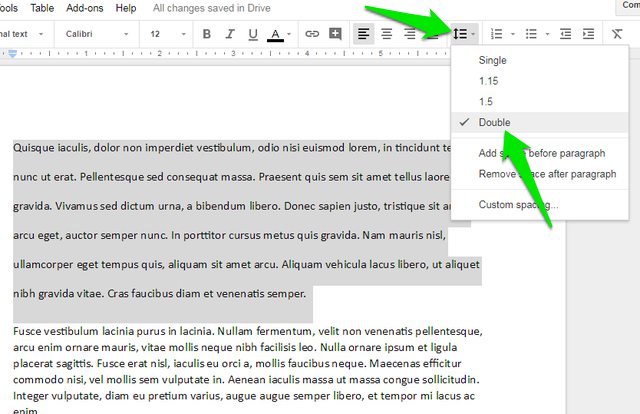
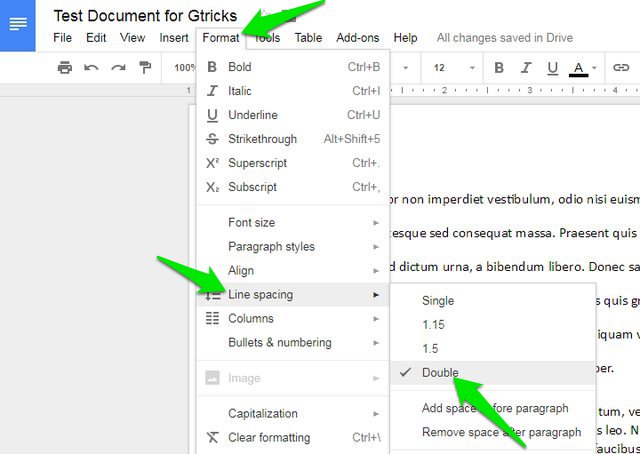
También puede acceder a la opción "Espaciado entre líneas" desde el menú "Formato". Además, si necesita seleccionar todo el texto a doble espacio, presione Ctrl+A.
Agregue doble espacio en la aplicación Google Docs para Android o iOS
Para la demostración, voy a usar doble espacio en la aplicación de Android Google Docs. Sin embargo, puede usar las mismas instrucciones para agregar doble espacio en la aplicación iOS de Google Docs.
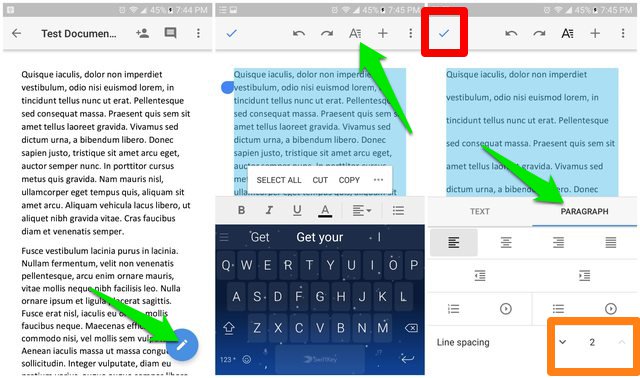
- Abra el documento en la aplicación Google Docs y toque el icono azul "Editar" en la esquina inferior derecha.
- Mantenga presionado para comenzar a seleccionar el texto que desea duplicar.
- Toque el icono de formato en la parte superior. El que tiene una «A" y líneas horizontales en el costado.
- Vaya a la sección "Párrafo" y toque el botón "flecha hacia arriba" junto a "Espaciado entre líneas".
- Aumente el espacio a "2" y toque el botón "Marcar" en la esquina superior izquierda para aplicar los cambios.
Pensamientos finales
Las instrucciones anteriores deberían ser suficientes para usar el doble espacio en las aplicaciones móviles y de escritorio de Google Docs. Además, puede usar la misma opción de Interlineado para elegir otros espacios, como 1 o 1,5. En la versión de escritorio, incluso hay una opción para elegir un espaciado personalizado. Sin embargo, esa opción no está disponible en la aplicación móvil.
Si tiene alguna pregunta, háganoslo saber en los comentarios.