
Abilita i controlli multimediali globali in Chrome per controllare tutta la riproduzione multimediale in un unico posto
Ascolti musica/audio mentre lavori in più schede? Che ne dici di un po' di tranquillità in modo da poter davvero goderti la tua musica senza interrompere il flusso e mantenere le cose semplici? Se sì, allora sei nel posto giusto. Mentre ti diverti ad ascoltare la tua musica, è sempre un problema cambiare le schede più volte per controllare le riproduzioni in schede diverse. Vuoi sbarazzarti di questo problema? Bene, se sei un utente di Google Chrome, sei fortunato.
Ora puoi lavorare in un flusso e questa cosa del cambio scheda non ti interromperà. Puoi abilitare il flag Chrome "Global Media Controls", abilitando questo ti verrà dato un pulsante "play" accanto alla barra di ricerca e potrai controllare tutte le riproduzioni su diverse schede in un unico posto. Puoi mettere in pausa, interrompere e persino riprodurre successivamente in un unico posto. Non dovrai più andare alle schede più e più volte per controllare la tua riproduzione. Oggi ti mostrerò come abilitare e utilizzare questa funzione.
Correlati: aumenta il volume di video e audio online fino a 8 volte con questa estensione di Chrome
Come abilitare i controlli multimediali globali in Chrome
Di seguito è riportata la procedura dettagliata su come abilitare questo flag in Chrome:
Passaggio 1: apri Chrome e digita "chrome://flags/" nella barra di ricerca e premi il tasto Invio.
Passaggio 2: digita "controlli multimediali globali" nella barra di ricerca in alto o scorri verso il basso fino all'opzione "Controlli multimediali globali" .
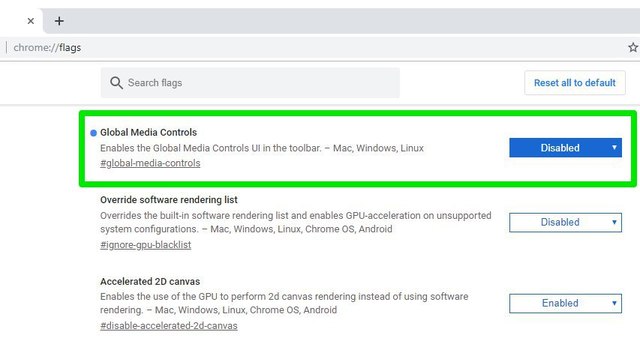
Passaggio 3: fare clic sul menu a discesa accanto all'opzione " Controlli multimediali globali " e selezionare " Abilitato " da esso.
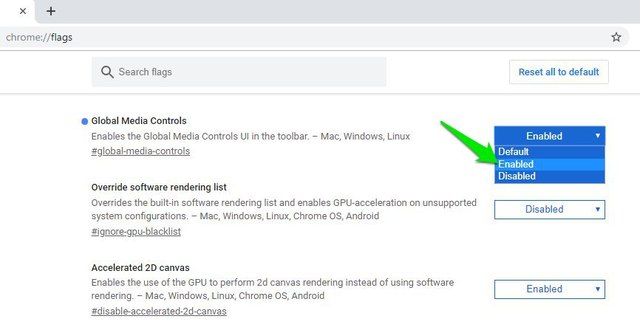
Passaggio 4: riavvia il browser per rendere effettive le modifiche.
Ecco fatto, i controlli multimediali globali sono ora abilitati in Chrome.
Come utilizzare i controlli multimediali globali in Chrome
Quando questo flag è abilitato in Chrome, mostrerà un piccolo pulsante "Riproduci" accanto alla barra di ricerca insieme alle estensioni, quando premi questo pulsante ti mostrerà più riproduzioni che hai aperto in diverse schede con pausa/riproduzione, traccia successiva e i pulsanti della traccia precedente in modo da poter controllare facilmente la tua musica in questo unico posto.
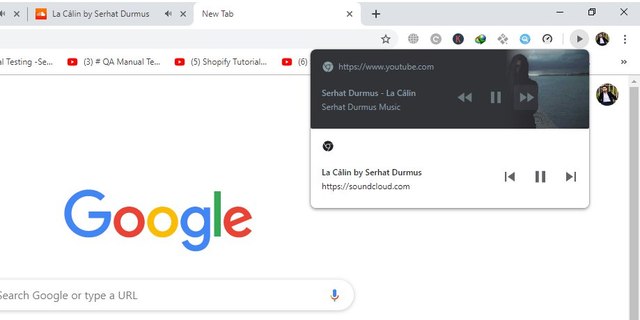
Nella mia esperienza, questa funzione funziona su quasi tutti i siti Web con file multimediali in esecuzione su di essi. Tuttavia, solo per YouTube, ho notato anche la miniatura del video nella sezione di riproduzione, mentre altri siti Web mostravano solo il nome del file multimediale.
Concludere
Assicurati di eseguire l'ultima versione di Chrome prima di utilizzare questa funzione. E questa funzione è ancora all'inizio, quindi suppongo che verranno aggiunte più opzioni di controllo man mano che la funzione avanza. Per primo mi piacerebbe vedere la possibilità di controllare anche il volume nella stessa finestra di riproduzione. Cosa ne pensi di questo flag in Chrome? Condividi i tuoi pensieri nei commenti qui sotto.