
Activer les contrôles multimédias globaux dans Chrome pour contrôler la lecture de tous les médias en un seul endroit
Écoutez-vous de la musique/de l’audio tout en travaillant dans plusieurs onglets ? Que diriez-vous d’un peu de facilité pour que vous puissiez réellement profiter de votre musique sans interrompre votre flux et en gardant les choses simples? Si oui, alors vous êtes au bon endroit. Tout en passant un bon moment à écouter votre musique, c’est toujours un problème de changer d’onglet plusieurs fois pour contrôler les lectures dans différents onglets. Vous voulez vous débarrasser de ce problème? Eh bien, si vous êtes un utilisateur de Google Chrome, vous avez de la chance.
Vous pouvez maintenant travailler dans un flux et ce changement d’onglet ne vous interrompra pas. Vous pouvez activer le drapeau Chrome "Global Media Controls", en l’activant, vous donnerez un bouton "jouer" à côté de votre barre de recherche et vous pourrez contrôler toutes les lectures sur différents onglets en un seul endroit. Vous pouvez mettre en pause, arrêter et même jouer ensuite en un seul endroit. Vous n’aurez pas à accéder aux onglets encore et encore pour contrôler votre lecture. Aujourd’hui, je vais vous montrer comment activer et utiliser cette fonctionnalité.
Connexes : Boostez les vidéos en ligne et le volume audio jusqu’à 8 fois avec cette extension Chrome
Comment activer les contrôles multimédias globaux dans Chrome
Vous trouverez ci-dessous le processus étape par étape sur la façon dont vous pouvez activer cet indicateur dans Chrome :
Étape 1 : Ouvrez Chrome et tapez "chrome://flags/" dans la barre de recherche et appuyez sur la touche Entrée.
Étape 2 : Tapez "contrôles multimédias globaux" dans la barre de recherche supérieure ou faites défiler jusqu’à l’ option "Contrôles multimédias globaux" .
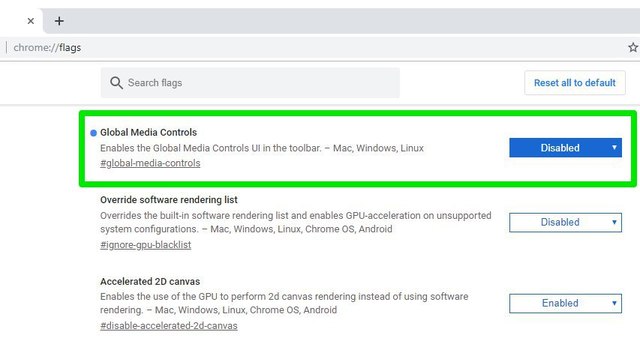
Étape 3 : Cliquez sur le menu déroulant à côté deoption « Global Media Controls» et sélectionnez « Enabled» à partir de celui-ci.
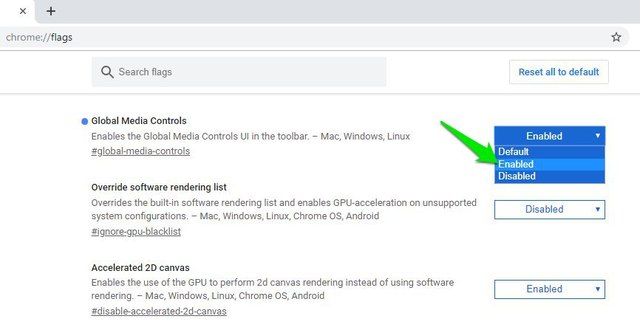
Étape 4 : Redémarrez le navigateur pour que les modifications prennent effet.
Ça y est, les contrôles multimédias globaux sont maintenant activés dans Chrome.
Comment utiliser les contrôles multimédias globaux dans Chrome
Lorsque ce drapeau est activé dans Chrome, il affichera un petit bouton "Lecture" à côté de votre barre de recherche avec des extensions, lorsque vous appuyez sur ce bouton, il vous montrera plusieurs lectures que vous avez ouvertes dans différents onglets avec pause/lecture, piste suivante, et les boutons de piste précédente afin que vous puissiez facilement contrôler votre musique à cet endroit.
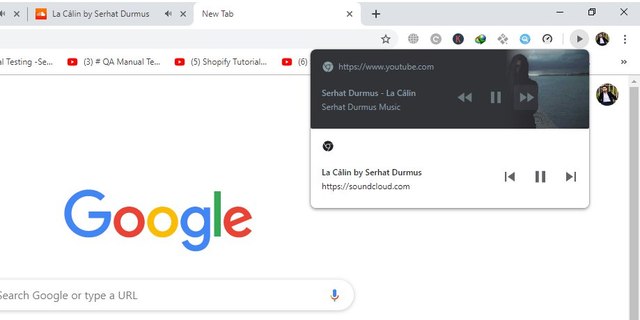
D’après mon expérience, cette fonctionnalité fonctionne sur presque tous les sites Web sur lesquels des fichiers multimédias sont exécutés. Cependant, uniquement pour YouTube, j’ai également remarqué la vignette de la vidéo dans la section de lecture, tandis que d’autres sites Web n’affichaient que le nom du fichier multimédia.
De conclure
Assurez-vous d’utiliser la dernière version de Chrome avant d’utiliser cette fonctionnalité. Et cette fonctionnalité est toujours en cours de création, donc je suppose que plus d’options de contrôle seront ajoutées au fur et à mesure que la fonctionnalité progresse. Pour ma part, j’aimerais voir la possibilité de contrôler le volume également dans la même fenêtre de lecture. Que pensez-vous de ce drapeau dans Chrome ? Partagez vos pensées dans les commentaires ci-dessous.