
Включите глобальные элементы управления мультимедиа в Chrome, чтобы управлять воспроизведением всех мультимедиа в одном месте
Вы слушаете музыку/аудио, работая в нескольких вкладках? Как насчет того, чтобы немного расслабиться, чтобы вы могли по-настоящему наслаждаться музыкой, не нарушая свой поток и сохраняя простоту? Если да, то вы пришли в нужное место. Когда вы хорошо проводите время, слушая музыку, всегда проблема много раз переключать вкладки, чтобы управлять воспроизведением на разных вкладках. Хотите избавиться от этой проблемы? Что ж, если вы пользователь Google Chrome, вам повезло.
Теперь вы можете работать в потоке, и эта штука с переключателем не будет вас прерывать. Вы можете включить флаг Chrome «Global Media Controls», после включения которого вы получите кнопку «воспроизведение» рядом с панелью поиска, и вы сможете управлять всеми воспроизведениями на разных вкладках в одном месте. Вы можете приостанавливать, останавливать и даже воспроизводить дальше в одном месте. Вам не придется снова и снова переходить на вкладки, чтобы управлять воспроизведением. Сегодня я покажу вам, как включить и использовать эту функцию.
Связанный: Увеличьте громкость онлайн-видео и аудио до 8 раз с помощью этого расширения Chrome
Как включить глобальные элементы управления мультимедиа в Chrome
Ниже приведен пошаговый процесс включения этого флага в Chrome:
Шаг 1: Откройте Chrome, введите «chrome://flags/» в строке поиска и нажмите клавишу Enter.
Шаг 2: Введите «глобальные элементы управления мультимедиа» в верхней строке поиска или прокрутите вниз до опции «Глобальные элементы управления мультимедиа».
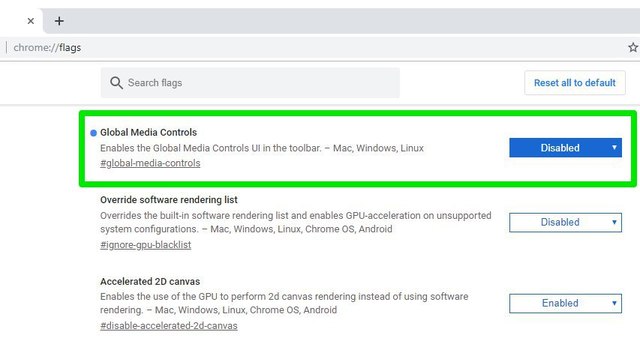
Шаг 3: Щелкните раскрывающееся меню рядом с опцией «Global Media Controls» и выберите «Enabled» из него.
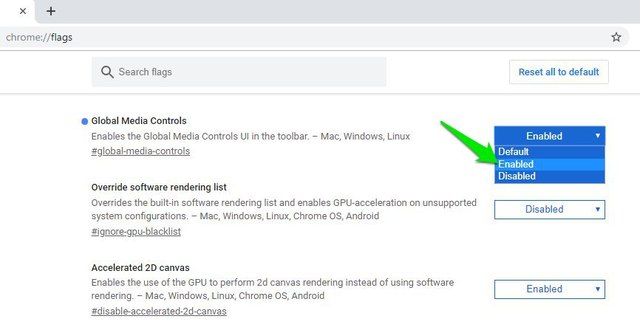
Шаг 4: Перезапустите браузер, чтобы изменения вступили в силу.
Вот и все, в Chrome теперь включены глобальные элементы управления мультимедиа.
Как использовать глобальные элементы управления мультимедиа в Chrome
Когда этот флаг включен в Chrome, он покажет небольшую кнопку «Воспроизвести» рядом с вашей панелью поиска вместе с расширениями, когда вы нажмете эту кнопку, она покажет вам несколько воспроизведений, которые вы открыли на разных вкладках с паузой / воспроизведением, следующий трек, и кнопки предыдущей дорожки, чтобы вы могли легко управлять своей музыкой в одном месте.
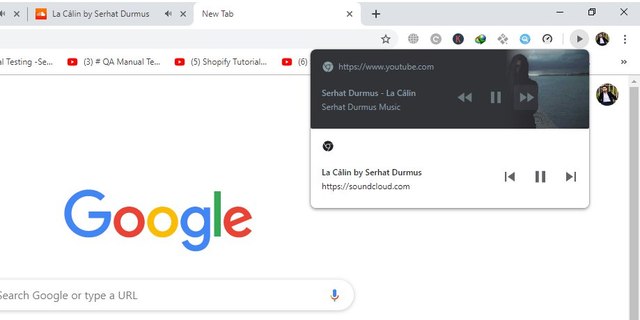
По моему опыту, эта функция работает почти на всех веб-сайтах, на которых запущен медиафайл. Однако только для YouTube я также заметил миниатюру видео в разделе воспроизведения, в то время как на других веб-сайтах отображалось только имя медиафайла.
Заключить
Перед использованием этой функции убедитесь, что у вас установлена последняя версия Chrome. И эта функция все еще находится в начальной стадии, поэтому я предполагаю, что по мере ее развития будет добавлено больше возможностей управления. Я, например, хотел бы видеть возможность управления громкостью в том же окне воспроизведения. Что вы думаете об этом флаге в Chrome? Поделитесь своими мыслями в комментариях ниже.