
Habilite los controles de medios globales en Chrome para controlar toda la reproducción de medios en un solo lugar
¿Escuchas música/audio mientras trabajas en varias pestañas? ¿Qué tal un poco de facilidad para que puedas disfrutar de tu música sin interrumpir tu flujo y mantener las cosas simples? Si es así, entonces ha venido al lugar correcto. Mientras se divierte escuchando su música, siempre es un problema cambiar las pestañas muchas veces para controlar las reproducciones en diferentes pestañas. ¿Quieres deshacerte de este problema? Pues si eres usuario de Google Chrome, estás de enhorabuena.
Ahora puede trabajar en un flujo y esta cosa de cambio de pestaña no lo interrumpirá. Puede habilitar la bandera de Chrome "Global Media Controls", al habilitar esto, le dará un botón de "reproducir" al lado de su barra de búsqueda y puede controlar todas las reproducciones en diferentes pestañas en un solo lugar. Puede pausar, detener e incluso reproducir a continuación en un solo lugar. No tendrás que ir a las pestañas una y otra vez para controlar tu reproducción. Hoy te mostraré cómo habilitar y usar esta función.
Relacionado: Aumente el volumen de videos y audio en línea hasta 8 veces con esta extensión de Chrome
Cómo habilitar los controles de medios globales en Chrome
A continuación se muestra el proceso paso a paso sobre cómo puede habilitar esta bandera en Chrome:
Paso 1: Abra Chrome y escriba "chrome://flags/" en la barra de búsqueda y presione la tecla Intro.
Paso 2: escriba "controles de medios globales" en la barra de búsqueda superior, o desplácese hacia abajo hasta la opción "Controles de medios globales" .
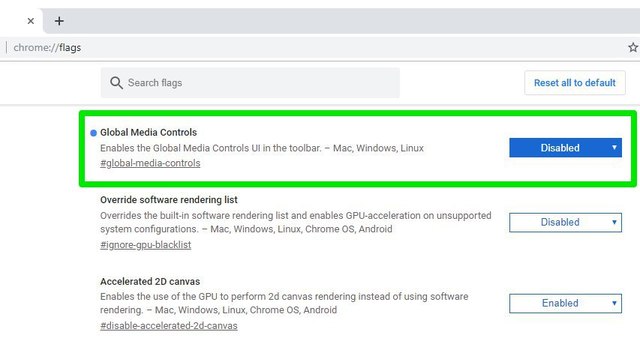
Paso 3: Haga clic en el menú desplegable junto aopción " Controles de medios globales " y seleccione " Activado " en él.
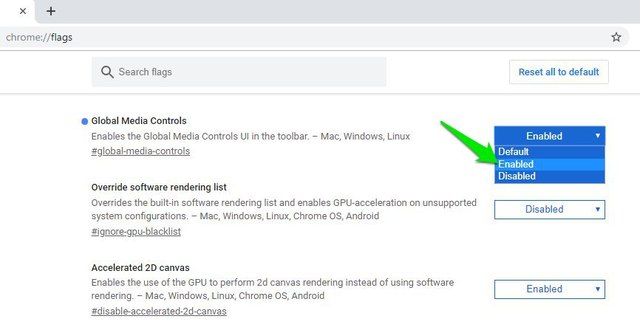
Paso 4: reinicie el navegador para que los cambios surtan efecto.
Eso es todo, los controles de medios globales ahora están habilitados en Chrome.
Cómo utilizar los controles multimedia globales en Chrome
Cuando esta bandera está habilitada en Chrome, mostrará un pequeño botón "Reproducir" junto a la barra de búsqueda junto con las extensiones, cuando presione este botón, le mostrará varias reproducciones que ha abierto en diferentes pestañas con pausa/reproducción, siguiente pista, y botones de pistas anteriores para que puedas controlar fácilmente tu música en este único lugar.
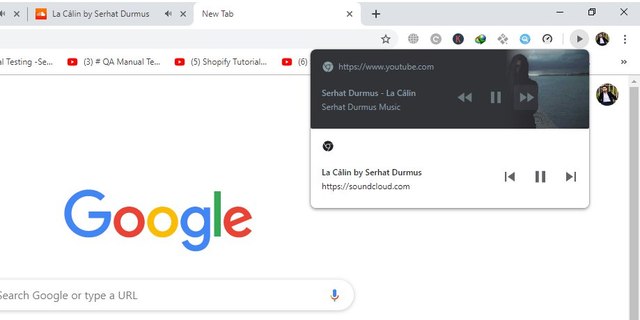
En mi experiencia, esta función funciona en casi todos los sitios web con archivos multimedia ejecutándose en ellos. Sin embargo, solo para YouTube, también noté la miniatura del video en la sección de reproducción, mientras que otros sitios web solo mostraban el nombre del archivo multimedia.
Para concluir
Asegúrese de estar ejecutando la última versión de Chrome antes de usar esta función. Y esta función aún está en sus inicios, así que supongo que se agregarán más opciones de control a medida que avance la función. Por mi parte, me encantaría ver la capacidad de controlar el volumen también en la misma ventana de reproducción. ¿Qué opinas de esta bandera en Chrome? Comparta sus pensamientos en los comentarios a continuación.