
Aktivera globala mediakontroller i Chrome för att styra all mediauppspelning på ett ställe
Lyssnar du på musik/ljud medan du arbetar på flera flikar? Vad sägs om lite lätthet så att du faktiskt kan njuta av din musik utan att bryta ditt flöde och göra saker enkelt? Om ja, då har du kommit till rätt ställe. Samtidigt som du har en bra tid att lyssna på din musik är det alltid ett problem att byta flikar många gånger för att styra uppspelningar på olika flikar. Vill du bli av med detta problem? Tja, om du är en Google Chrome-användare har du tur.
Nu kan du arbeta i ett flöde och den här switch-tab-grejen kommer inte att avbryta dig. Du kan aktivera "Global Media Controls" Chrome-flagga, när du aktiverar detta kommer du att ge en "play"-knapp bredvid sökfältet och du kan styra alla uppspelningar på olika flikar på ett ställe. Du kan pausa, stoppa och till och med spela nästa på ett ställe. Du behöver inte gå till flikarna om och om igen för att styra uppspelningen. Idag kommer jag att visa dig hur du aktiverar och använder den här funktionen.
Relaterat: Öka onlinevideor och ljudvolym upp till 8X med detta Chrome-tillägg
Hur man aktiverar globala mediakontroller i Chrome
Nedan följer steg-för-steg-processen om hur du kan aktivera denna flagga i krom:
Steg 1: Öppna chrome och skriv "chrome://flags/" i sökfältet och tryck på Enter.
Steg 2: Skriv "globala mediakontroller" i det övre sökfältet, eller scrolla ner till alternativet "Globala mediakontroller".
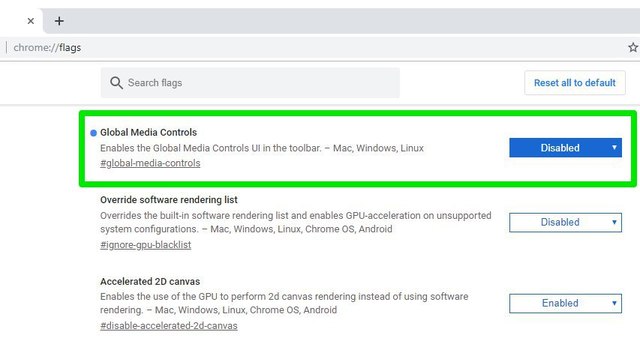
Steg 3: Klicka på rullgardinsmenyn bredvid alternativet " Global Media Controls " och välj " Aktiverad " från det.
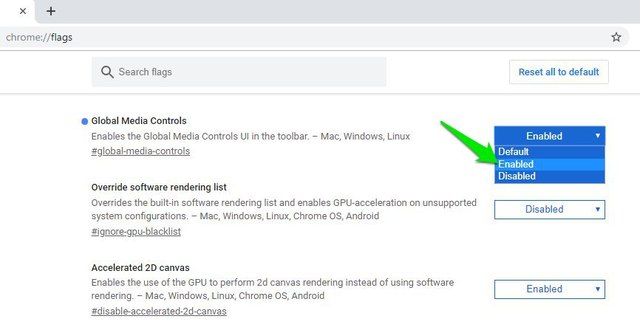
Steg 4: Starta om webbläsaren för att låta ändringarna träda i kraft.
Det är allt, Global Media Controls är nu aktiverade i Chrome.
Hur man använder Global Media Controls i Chrome
När denna flagga är aktiverad i Chrome kommer den att visa en liten "Spela"-knapp bredvid sökfältet tillsammans med tillägg, när du trycker på den här knappen kommer den att visa dig flera uppspelningar som du har öppnat på olika flikar med paus/spela, nästa spår, och knappar för föregående spår så att du enkelt kan styra din musik på denna enda plats.
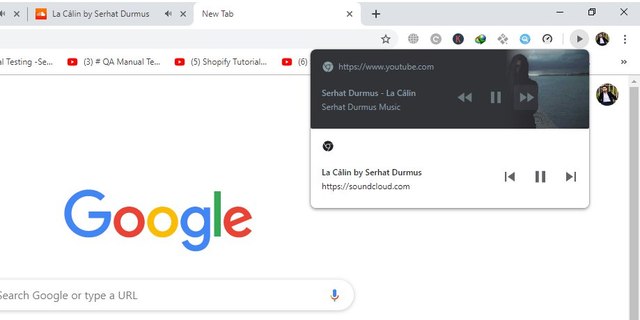
Enligt min erfarenhet fungerar den här funktionen på nästan alla webbplatser med mediafiler som körs på dem. Men bara för YouTube märkte jag miniatyren av videon också i uppspelningssektionen, medan andra webbplatser bara visade mediefilnamnet.
För att avsluta
Se till att du kör den senaste versionen av Chrome innan du använder den här funktionen. Och den här funktionen är fortfarande under start så jag antar att fler kontrollalternativ kommer att läggas till när funktionen fortskrider. Jag för min del skulle älska att se möjligheten att kontrollera volymen också i samma uppspelningsfönster. Vad tycker du om den här flaggan i Chrome? Dela dina tankar i kommentarerna nedan.