
Aktivieren Sie die globale Mediensteuerung in Chrome, um die gesamte Medienwiedergabe an einem Ort zu steuern
Hören Sie Musik/Audio, während Sie in mehreren Tabs arbeiten? Wie wäre es mit ein wenig Leichtigkeit, damit Sie Ihre Musik wirklich genießen können, ohne Ihren Fluss zu unterbrechen und die Dinge einfach zu halten? Wenn ja, dann sind Sie bei uns genau richtig. Während Sie Ihre Musik gut hören, ist es immer ein Problem, die Registerkarten viele Male zu wechseln, um die Wiedergabe in verschiedenen Registerkarten zu steuern. Möchten Sie dieses Problem loswerden? Nun, wenn Sie ein Google Chrome-Benutzer sind, haben Sie Glück.
Jetzt können Sie in einem Fluss arbeiten und dieses Umschalt-Tab-Ding wird Sie nicht unterbrechen. Sie können das Chrome-Flag "Global Media Controls" aktivieren. Wenn Sie dies aktivieren, wird neben Ihrer Suchleiste eine Schaltfläche "Play" angezeigt, und Sie können alle Wiedergaben auf verschiedenen Registerkarten an einem Ort steuern. Sie können pausieren, stoppen und sogar als nächstes abspielen an einem Ort. Sie müssen nicht immer wieder zu den Tabs gehen, um Ihre Wiedergabe zu steuern. Heute zeige ich Ihnen, wie Sie diese Funktion aktivieren und verwenden.
So aktivieren Sie die globale Mediensteuerung in Chrome
Nachfolgend finden Sie eine Schritt-für-Schritt-Anleitung, wie Sie dieses Flag in Chrome aktivieren können:
Schritt 1: Öffnen Sie Chrome und geben Sie „chrome://flags/“ in die Suchleiste ein und drücken Sie die Eingabetaste.
Schritt 2: Geben Sie „Global Media Controls“ in die obere Suchleiste ein oder scrollen Sie nach unten zur Option „Global Media Controls“ .
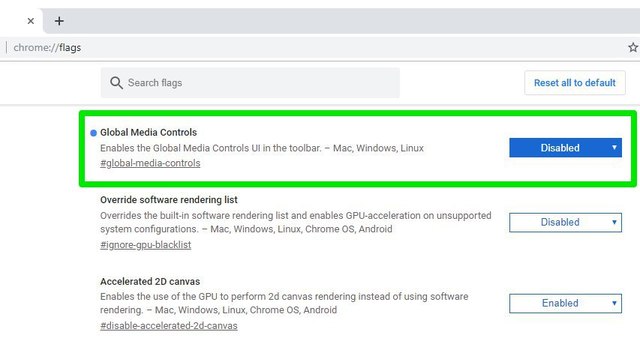
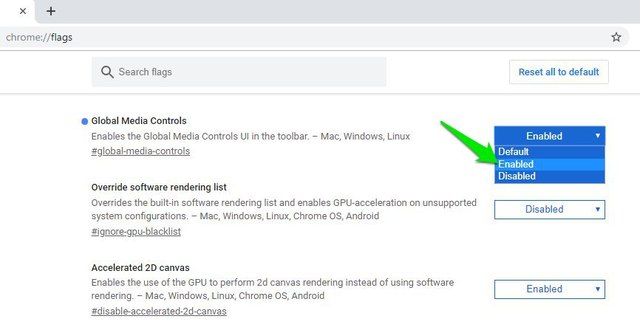
Schritt 3: Klicken Sie auf das Dropdown-Menü neben der Option „ Global Media Controls “ und wählen Sie „ Enabled “ aus.
Schritt 4: Starten Sie den Browser neu, damit die Änderungen wirksam werden.
Das war's, Global Media Controls sind jetzt in Chrome aktiviert.
So verwenden Sie die globale Mediensteuerung in Chrome
Wenn dieses Flag in Chrome aktiviert ist, wird neben Ihrer Suchleiste eine kleine „Play“-Schaltfläche zusammen mit Erweiterungen angezeigt. Wenn Sie diese Schaltfläche drücken, werden Ihnen mehrere Playbacks angezeigt, die Sie in verschiedenen Registerkarten mit Pause/Wiedergabe und nächstem Titel geöffnet haben, und Schaltflächen zum vorherigen Titel, damit Sie Ihre Musik ganz einfach an diesem einen Ort steuern können.
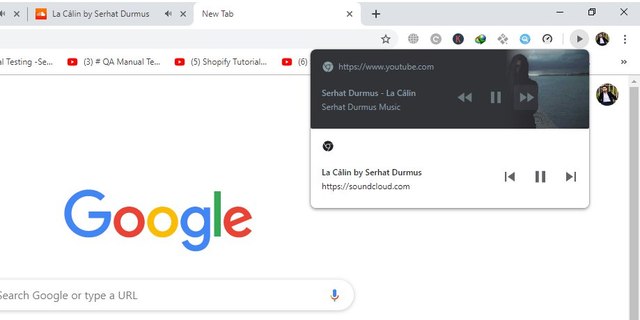
Meiner Erfahrung nach funktioniert diese Funktion auf fast allen Websites, auf denen Mediendateien ausgeführt werden. Allerdings habe ich nur bei YouTube das Miniaturbild des Videos auch im Wiedergabebereich bemerkt, während andere Websites nur den Namen der Mediendatei angezeigt haben.
Schlussfolgern
Stellen Sie sicher, dass Sie die neueste Version von Chrome ausführen, bevor Sie diese Funktion verwenden. Und diese Funktion befindet sich noch in der Entwicklungsphase, daher werden wahrscheinlich im Laufe der Funktion weitere Steuerungsoptionen hinzugefügt. Ich für meinen Teil würde gerne die Möglichkeit sehen, die Lautstärke auch im selben Wiedergabefenster zu steuern. Was halten Sie von dieser Flagge in Chrome? Teilen Sie Ihre Gedanken in den Kommentaren unten.