
Come impostare i profili dei bambini nell’app YouTube Kids
Di solito, i genitori consegnano il proprio telefono o tablet ai propri figli e consentono loro di consumare contenuti sull'app YouTube standard utilizzando l'account Google del genitore. Questo potrebbe essere pericoloso per i bambini in quanto potrebbero essere esposti a contenuti inappropriati per la loro età. All'improvviso potrebbe apparire un annuncio inappropriato davanti a loro o YouTube potrebbe suggerire automaticamente un video inappropriato per i minori in base al profilo dei genitori e alla cronologia delle visualizzazioni o in modo casuale.
YouTube Kids è un'app fantastica di YouTube, progettata appositamente per i bambini. Può salvare i bambini dall'esposizione a contenuti inappropriati su YouTube e salvare i genitori o i tutori dal fastidio del monitoraggio continuo.
Una potente funzionalità dell'app YouTube Kids è che ti consente di configurare profili personalizzati per un singolo bambino. L'app YouTube Kids si assicura quindi automaticamente che ogni profilo visualizzi solo contenuti personalizzati più appropriati per la fascia di età configurata nel profilo dal genitore o dal tutore.
In questo articolo, ti mostrerò passo dopo passo come creare un profilo per i tuoi figli nell'app YouTube Kids. Quindi iniziamo.
Impostazione del profilo bambini
Passaggio 1: prima di tutto scarica e installa l' app YouTube Kids sul tuo dispositivo se non l'hai già.
Passaggio 2: dopo l'installazione, tocca due volte l' app "YouTube Kids" per avviarla.
Passaggio 3: nella prima schermata tocca il pulsante "SONO UN GENITORE" per identificarti come genitore e per poter configurare i profili per i tuoi figli.
Passaggio 4: Successivamente ti verrà mostrato un messaggio di benvenuto. Tocca la freccia successiva in basso a destra dello schermo per procedere.
Passaggio 5: l'app confermerà che sei effettivamente il genitore chiedendoti di risolvere un semplice enigma matematico e successivamente di inserire la tua età. Inserisci la risposta del puzzle e tocca la freccia successiva in basso a destra dello schermo.
Passaggio 6: inserisci la tua età e tocca la freccia successiva in basso a destra dello schermo.
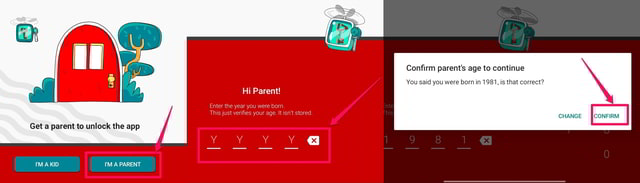
Passaggio 7: ora ti verrà presentata brevemente l'app YouTube Kids con l'aiuto di una breve animazione. Tocca la freccia successiva per continuare.
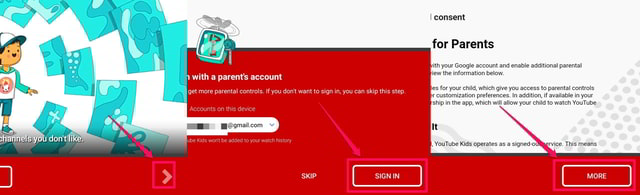
Passaggio 8: nella schermata successiva seleziona il profilo Google che desideri utilizzare con questa app.
Passaggio 9: Google ti chiederà il tuo consenso. Leggi attentamente il testo sullo schermo, tocca il pulsante "Altro" per rivelare il resto del testo.
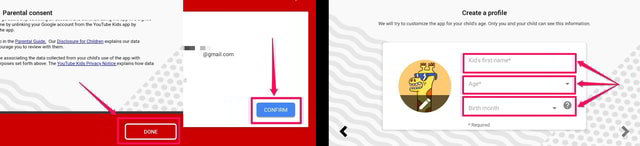
Passaggio 10: quando hai finito di leggere il testo, tocca il pulsante "Fatto" nella parte inferiore destra dello schermo. Quindi inserisci la password per il tuo account Google e quindi tocca il pulsante blu "Conferma".
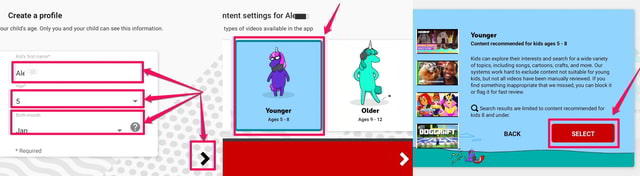
Passaggio 11: ora inserisci il nome, l'età e il mese di nascita di tuo figlio nelle caselle di testo appropriate, quindi tocca il pulsante freccia successivo .
Passaggio 12: seleziona la fascia di età appropriata che si applica a tuo figlio toccando la scheda appropriata e quindi toccando il pulsante freccia successivo .
Passaggio 13: conferma la tua selezione toccando il pulsante rosso "SELEZIONA" e ora ti verrà notificato che il profilo è stato creato.
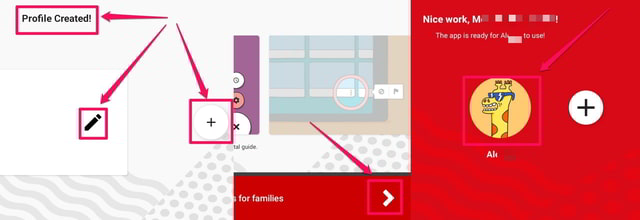
Passaggio 14: se desideri modificare qualcosa nel profilo appena creato, tocca l'icona a forma di matita per modificarlo e se desideri aggiungere un altro profilo per un altro bambino, tocca l' icona più circolare, altrimenti tocca il pulsante freccia successivo per procedere .
Passaggio 15: ti verrà offerto un tour dell'app e delle sue funzionalità principali. Tocca il pulsante freccia successiva .
Passaggio 16: nella schermata successiva, seleziona il profilo che hai appena creato toccandolo e l'app YouTube Kids inizierà a visualizzare i contenuti più appropriati per questo profilo.
Parole finali
In questo articolo, ho mostrato come configurare l'app YouTube Kids in base all'età di tuo figlio. Il processo generale è un po' più lungo considerando il numero di passaggi per arrivarci, ma non per questo sono semplici da eseguire e nuovi profili possono essere impostati in pochi minuti.
Facci sapere nei commenti sulla tua esperienza nell'utilizzo dell'app YouTube Kids invece dell'app YouTube standard per i tuoi figli.