
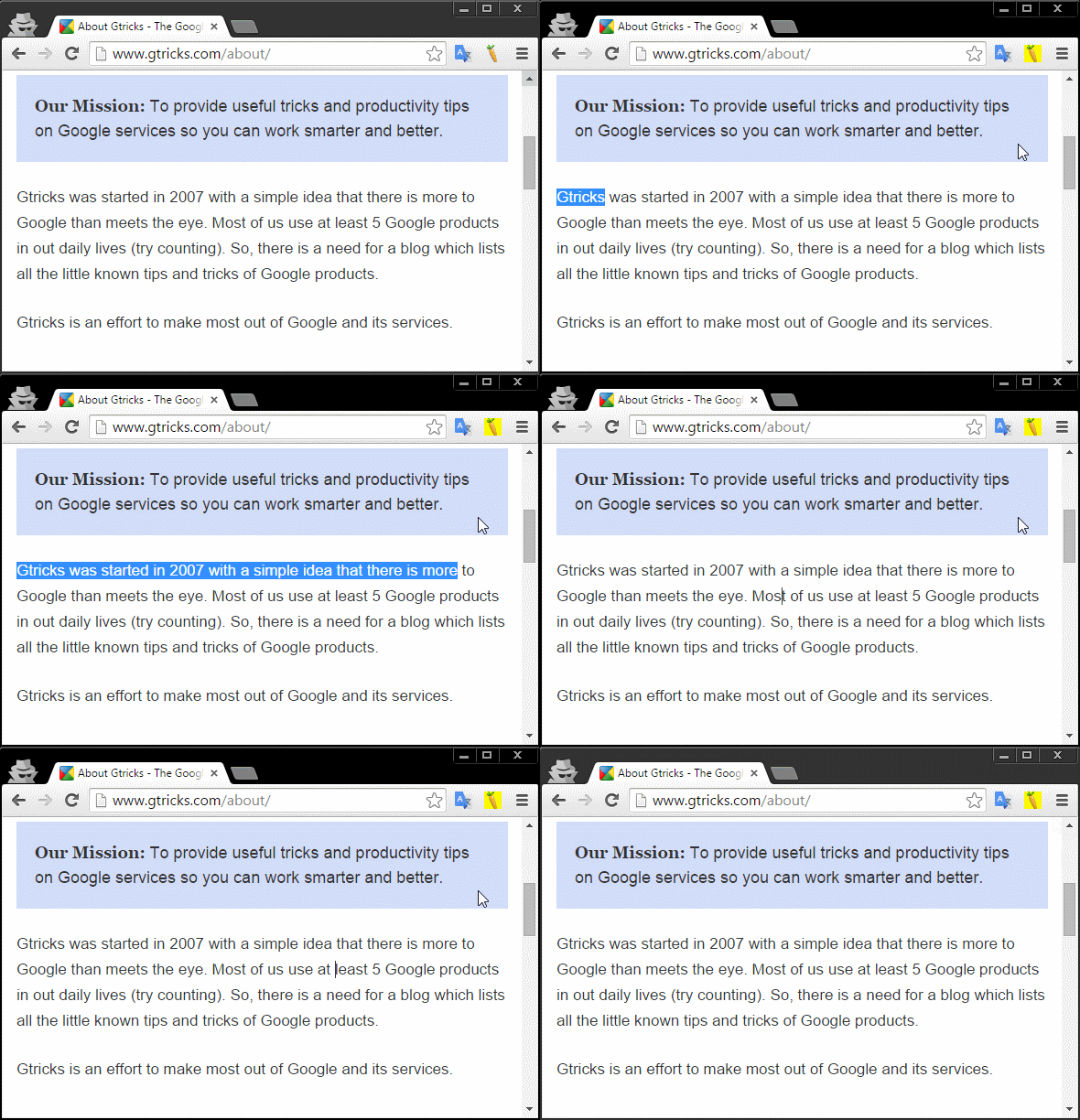
Usa la navigazione con cursore in Chrome per la selezione del testo avanzata
Hai bisogno di copiare frequentemente il testo dalle pagine web o hai bisogno di uno strumento di navigazione delle pagine web preciso per letture più lunghe? In tal caso, puoi utilizzare la funzione di navigazione con cursore, utilizzando la quale puoi effettuare la selezione del testo in modo più preciso.
La navigazione con cursore è una tecnica di navigazione da tastiera in cui un cursore di testo viene utilizzato per navigare nella pagina Web come si utilizza in MS Word o in qualsiasi editor di testo.
L'altra navigazione che utilizziamo generalmente è chiamata navigazione a schede, in cui controlliamo il cursore del testo con il tasto "Tab" per spostarci intorno agli elementi attivabili come collegamenti ipertestuali e controlli dei moduli. Abbiamo anche la navigazione spaziale, in cui utilizziamo i tasti freccia per spostare il cursore come facciamo nei giochi.
La navigazione con accento circonflesso è uno strumento di esplorazione dei documenti più fine rispetto alla navigazione a schede e spaziale, ma è leggermente più lenta.
La navigazione con cursore è disponibile integrata con Firefox e IE/Edge. È possibile attivare/disattivare la modalità del cursore utilizzando la scorciatoia predefinita, il tasto F7.
Google Chrome non lo fornisce come navigazione da tastiera integrata, ma puoi installare questa estensione per la funzionalità del punto di inserimento. È stato sviluppato dallo stesso team di Google, che ha già sviluppato estensioni per aumentare l'accessibilità di Chrome.
1 Abilitare la modalità di navigazione con cursore con il tasto di scelta rapida F7. (Lo stesso per disabilitarlo)
2 Fare clic sul testo in cui si desidera posizionare il cursore del testo.
3 Utilizzare i tasti freccia per navigare nel testo.
4 Per saltare le parole in forma, usa Ctrl (Cmd per macOS) e i tasti freccia.
5 Per utilizzare un collegamento, concentrarsi sul collegamento ipertestuale e premere Invio.
6 Per uscire da un controllo attivo (come una casella di testo o una casella di riepilogo), premere Esc seguito dalla freccia sinistra o destra.
Puoi anche utilizzare la scorciatoia da tastiera di Chrome per migliorare l'esperienza di navigazione con il cursore.
L'estensione fornisce un modo semplice per la navigazione da tastiera, ma se vuoi andare senza un'estensione, puoi comunque utilizzare la navigazione con cursore usando questa scorciatoia:
> Premi Ctrl+Maiusc+J per accedere alla scheda della console
> Incolla il codice seguente nella scheda della console e premi invio
document.body.contentEditable=true
Ora ottieni un cursore e puoi persino modificare il contenuto dell'intera pagina. Le modifiche sono temporanee fino all'aggiornamento della pagina. Ma sii prudente: la stampa o l'acquisizione di schermate del documento Web modificato è contraffatta come sembra dalla fonte ufficiale. Utilizzare questo metodo se non si desidera utilizzare frequentemente la navigazione con cursore, altrimenti è meglio installare l' estensione.