

2 proste sposoby na dodanie obramowania w Dokumentach Google
W przeciwieństwie do większości innych narzędzi do tworzenia dokumentów, Dokumenty Google nie mają wbudowanej opcji zastosowania obramowania do strony. Nie ma również dodatku do Dokumentów Google innej firmy, który zapewnia tę funkcję. Jeśli chcesz dodać obramowanie w Dokumentach Google, jesteś na łasce niezgrabnych obejść.
Znam 2 sposoby dodawania obramowania w Dokumentach Google, ale oczywiście te obejścia są ograniczone pod względem funkcjonalności i nieco nieintuicyjne. Chociaż dopóki Google nie doda tej funkcji oficjalnie, te obejścia powinny wykonać zadanie.
Metoda nr 1: Użyj tabeli 1 × 1, aby dodać obramowanie w Dokumentach Google
Aby odtworzyć obramowanie, możesz użyć tabeli 1×1 i uczynić ją wystarczająco dużą, aby wyglądała jak obramowanie. Następnie wypełnij go treścią, a wokół treści będzie wyglądała ramka. Oto jak to zrobić:
1 W górnym menu kliknij „Wstaw" i przejdź do „Tabela” i wybierz tabelę 1×1.
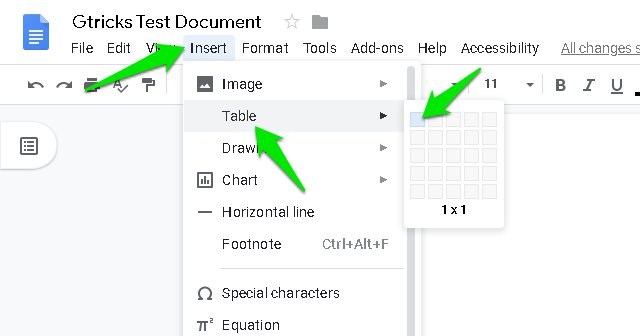
2 Teraz kliknij i przytrzymaj linie obramowania, aby przeciągnąć i zwiększyć rozmiar, jakiego potrzebujesz.
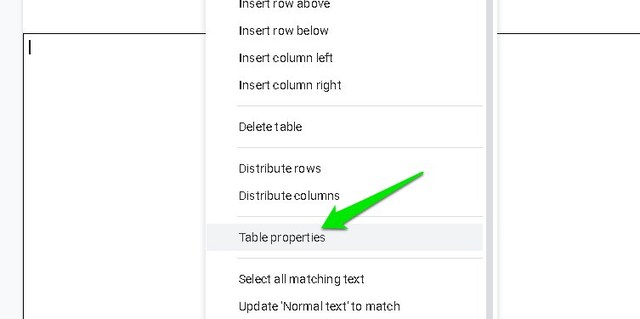
3 Aby dostosować, kliknij prawym przyciskiem myszy w tabeli i kliknij „Właściwości tabeli”.
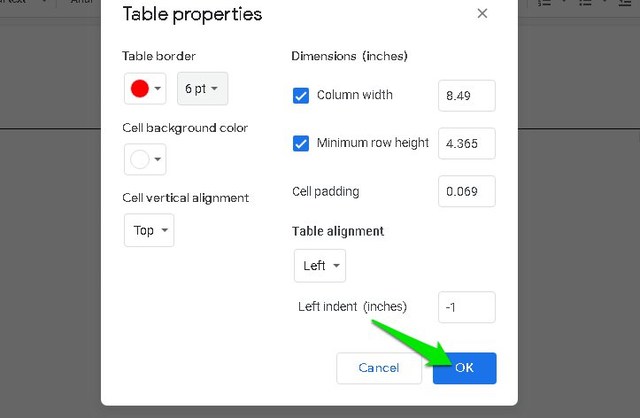
4 Tutaj możesz dostosować kolor obramowania, szerokość linii, kolor tła itp.
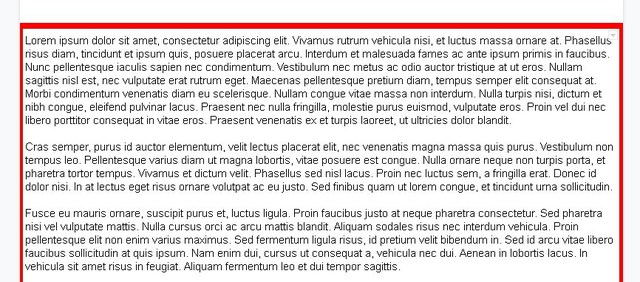
Możesz wypełnić tabelę treścią, w tym tekstem i obrazami, i w razie potrzeby zwiększać rozmiar obramowania.
Metoda nr 2: Użyj stylów akapitowych
Google może nie mieć możliwości dodania obramowania całej strony, ale nadal pozwala dodać obramowanie do akapitu. Możesz użyć tej samej opcji, aby dodać obramowanie wokół całej zawartości dokumentu. Oto jak:
1 Zaznacz zawartość, wokół której chcesz obramować (naciśnij Ctrl+A, aby zaznaczyć wszystko).
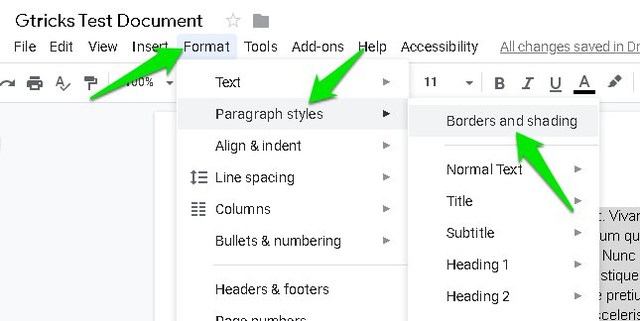
2 Teraz kliknij menu „Format”, a następnie kliknij „Obramowanie i cieniowanie” w opcji „Style akapitu”.
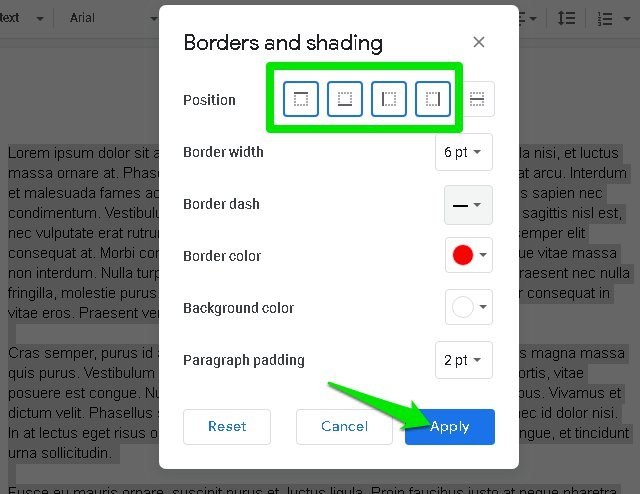
3 Tutaj wybierz pierwsze cztery linie obramowania obok opcji „Pozycja” i dostosuj pozostałe opcje według potrzeb, a następnie kliknij „Zastosuj”.
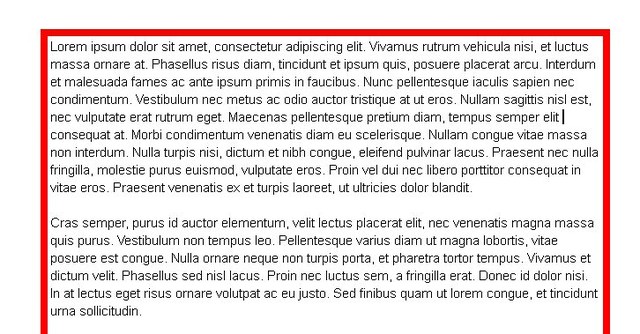
Spowoduje to dodanie niestandardowego obramowania wokół całej wybranej treści. Aby dostosować obramowanie, musisz ponownie przejść do tej samej opcji „Obramowania i cieniowanie”, gdy treść jest podświetlona.
Wniosek
Pierwsza metoda jest zdecydowanie bardziej intuicyjna i dodatkowo zamyka granicę przy przejściu na następną stronę; co sprawia, że wygląda czysto. Jest też kilka innych sposobów, ale są one bardzo ograniczone. Takich jak tabela narzędzi do rysowania, ale jest bardzo trudna do edycji, a dodawanie większej ilości treści również przyprawia o ból głowy. Daj nam znać w komentarzach, jeśli znasz inne prostsze sposoby dodawania obramowania w Dokumentach Google.