
Gmail — jak dodać wiele domen i aliasów e-mail w G Suite
W zeszłym tygodniu przyjrzeliśmy się dodaniu wielu aliasów e-mail w Gmailu. Jest to ważne narzędzie do wysyłania wiadomości e-mail z różnych aliasów, gdzie każdy alias ma swój własny cel w zależności od przypadku użycia. Dzisiaj przyjrzymy się, jak dodać wiele aliasów e-mail w G Suite. Podczas gdy druga połowa procedury jest prawie taka sama, Google Suite wymaga na początku kilku dodatkowych kroków.
POWIĄZANE: Jak zabezpieczyć swoje konto Gmail przed hakerami
Utwórz wiele aliasów e-mail z konta G Suite
Jak utworzyć alias w G Suite
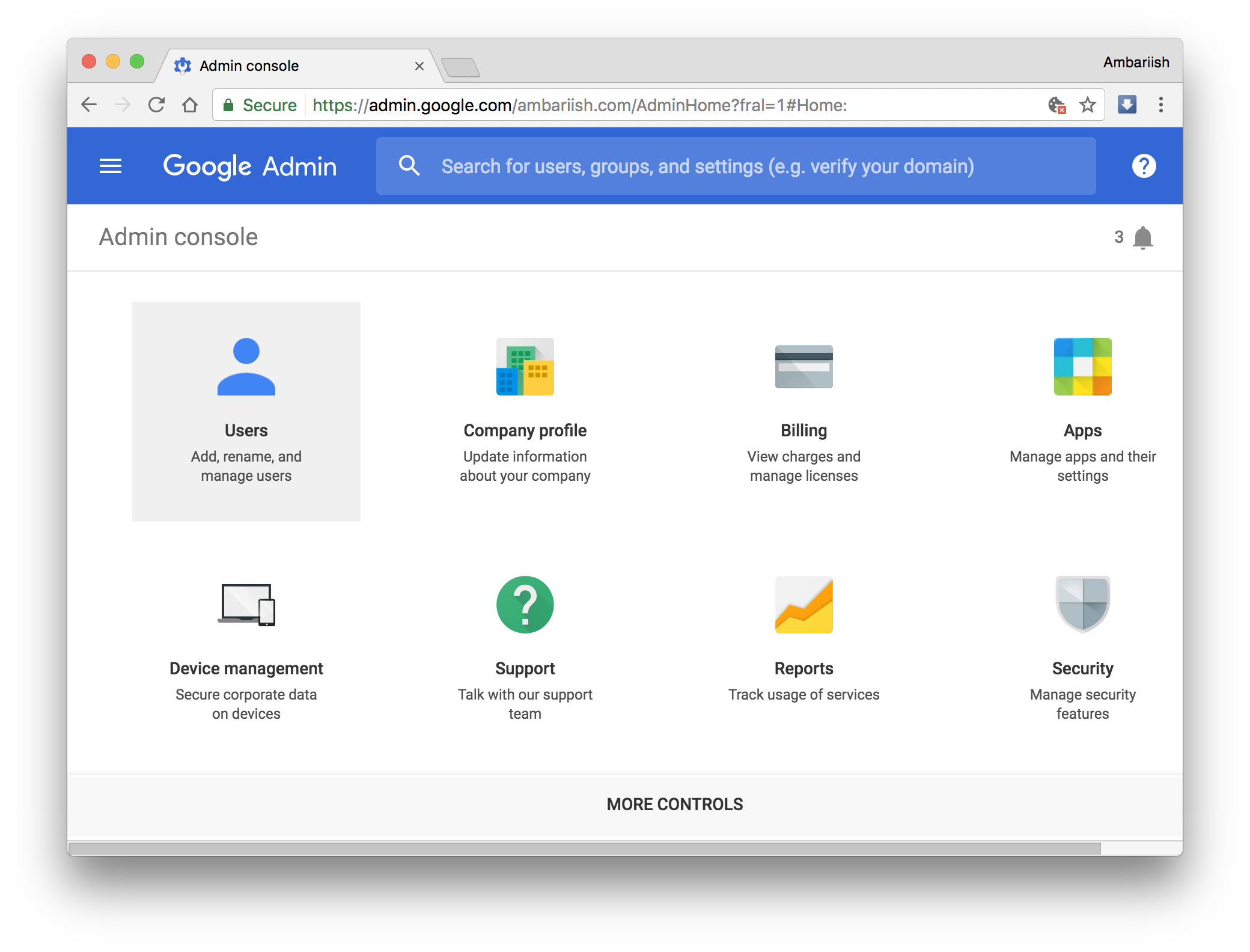
Krok 1: przejdź do Google Admin i wybierz Użytkownicy w konsoli.
Przejdź do administratora Google i wybierz Użytkownicy
Krok 2: Wybierz użytkownika, dla którego utworzysz alias.
Wybierz użytkownika
Krok 3: Po wejściu do profilu użytkownika kliknij Konto.
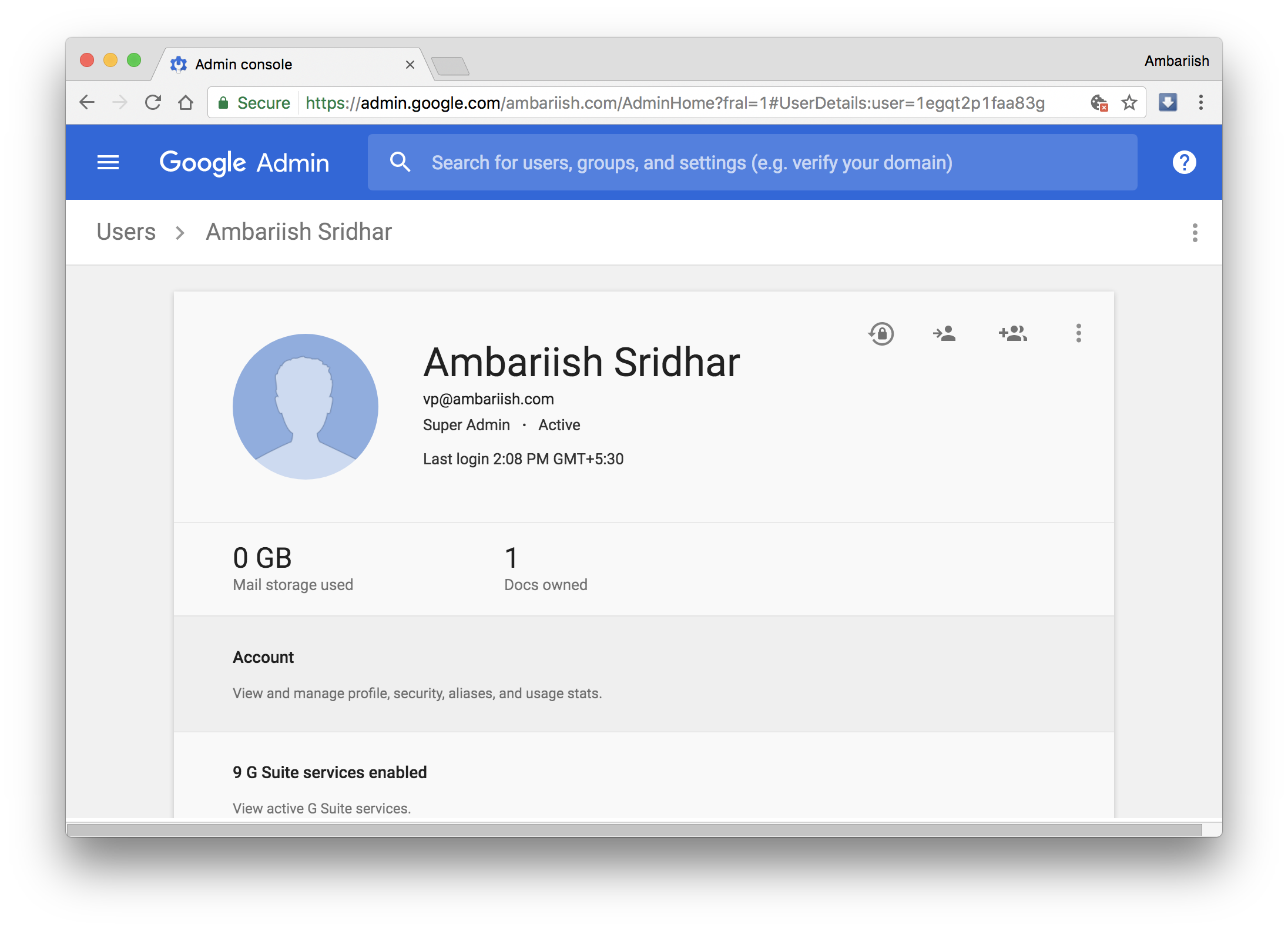
Kliknij Konto
Krok 4: Przewiń w dół, aż zobaczysz ustawienie Aliasów. Naciśnij znajdujący się obok przycisk Dodaj alias.
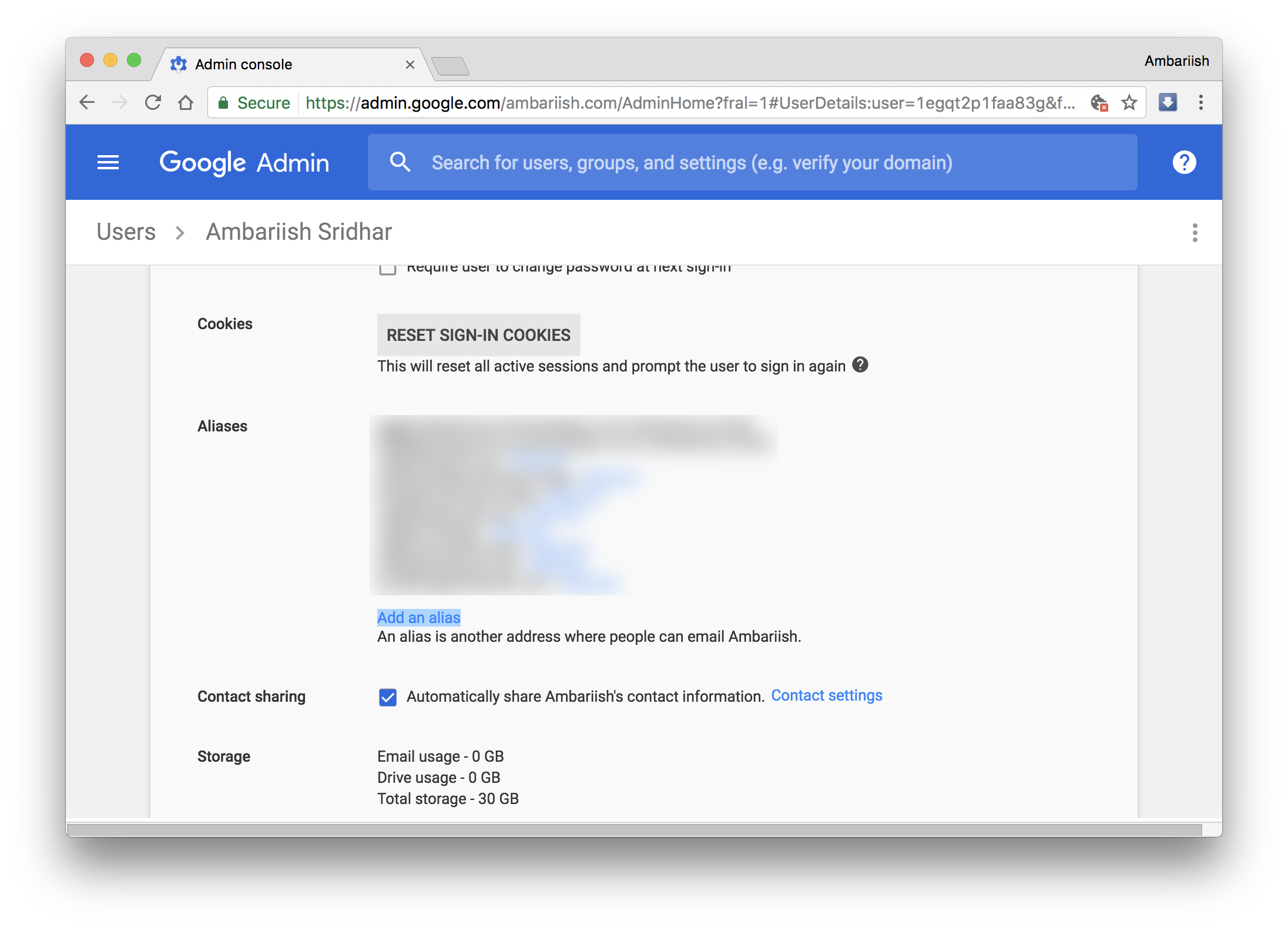
W sekcji Aliasy kliknij Dodaj alias
Krok 5: Wprowadź nazwę użytkownika w pierwszym polu i wybierz nazwę domeny z listy dodanych domen. Naciśnij klawisz Enter lub wybierz Zapisz, aby potwierdzić dodanie.
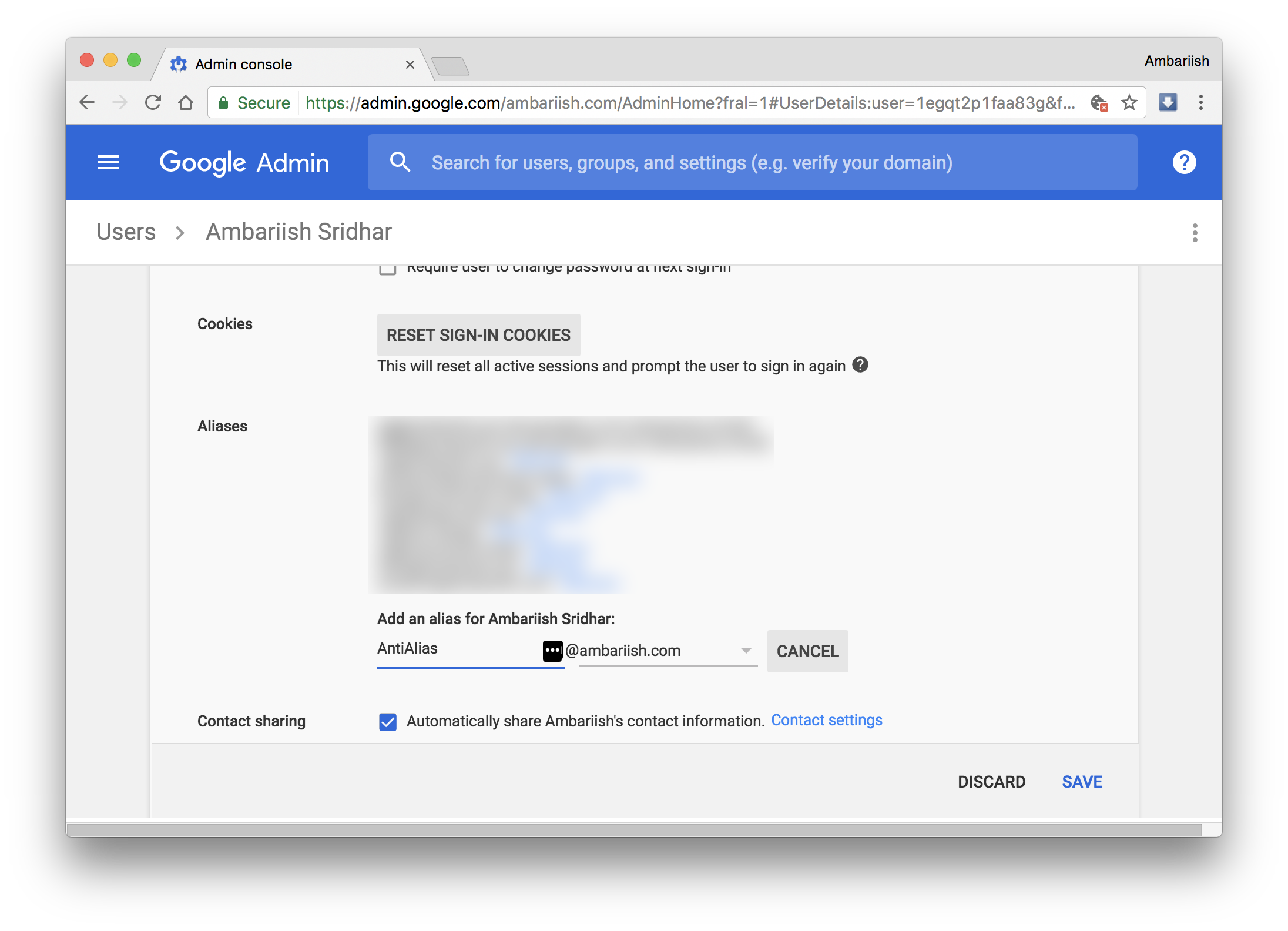
Wpisz alias i wybierz nazwę domeny.
Po wykonaniu tych kroków zmiany zostaną automatycznie odzwierciedlone.
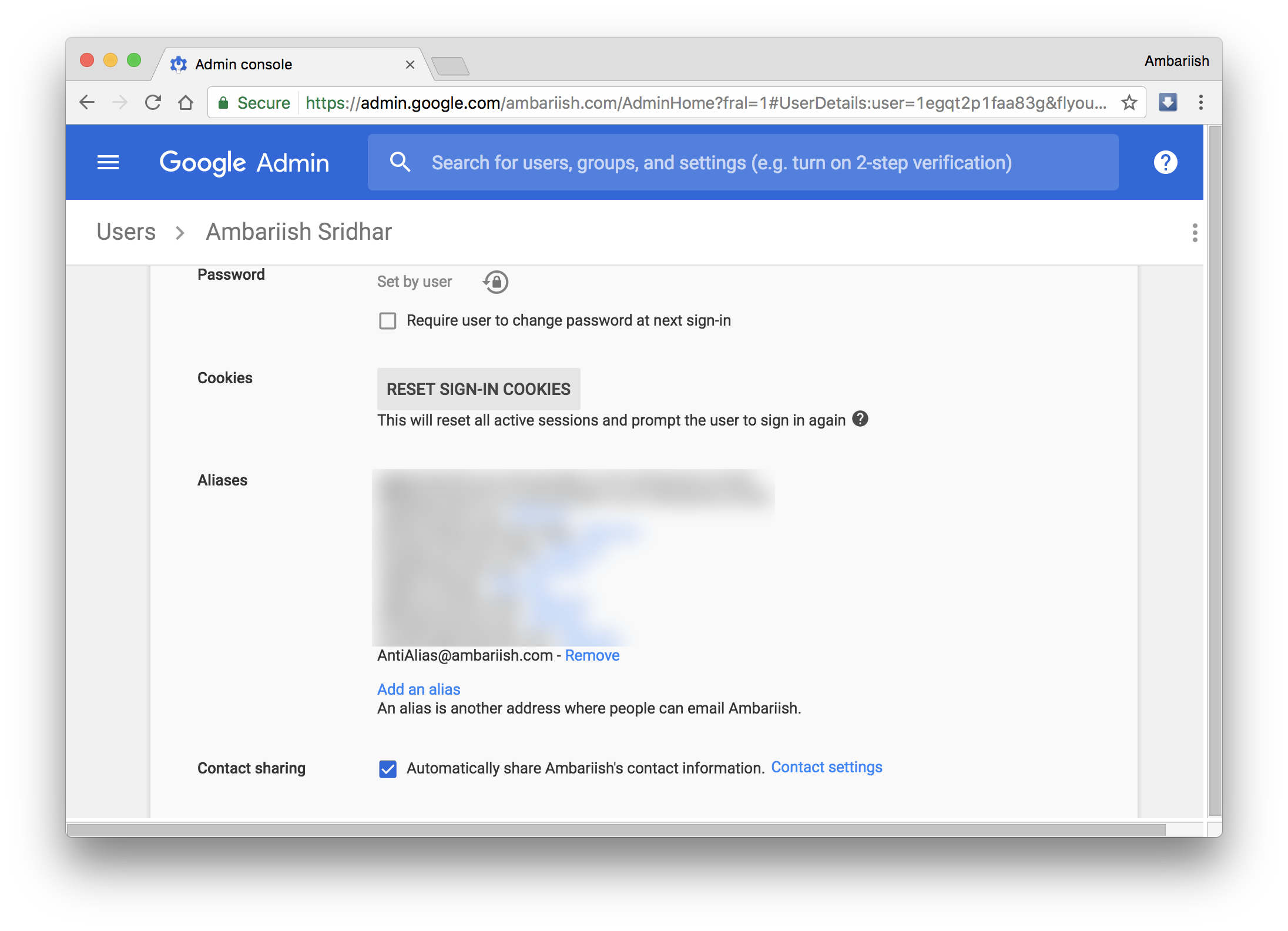
Zostanie utworzony nowy alias.
Jak utworzyć alias e-mail w Gmailu
Krok 1: Procedura jest dokładnie taka sama, jak konfiguracja aliasu na zwykłym koncie Gmail . Odwiedź konto Gmail powiązane z Twoją nazwą użytkownika G Suite. Kliknij ikonę koła zębatego w prawym górnym rogu i wybierz ustawienia. Następnie wybierz Dodaj kolejny adres e-mail.
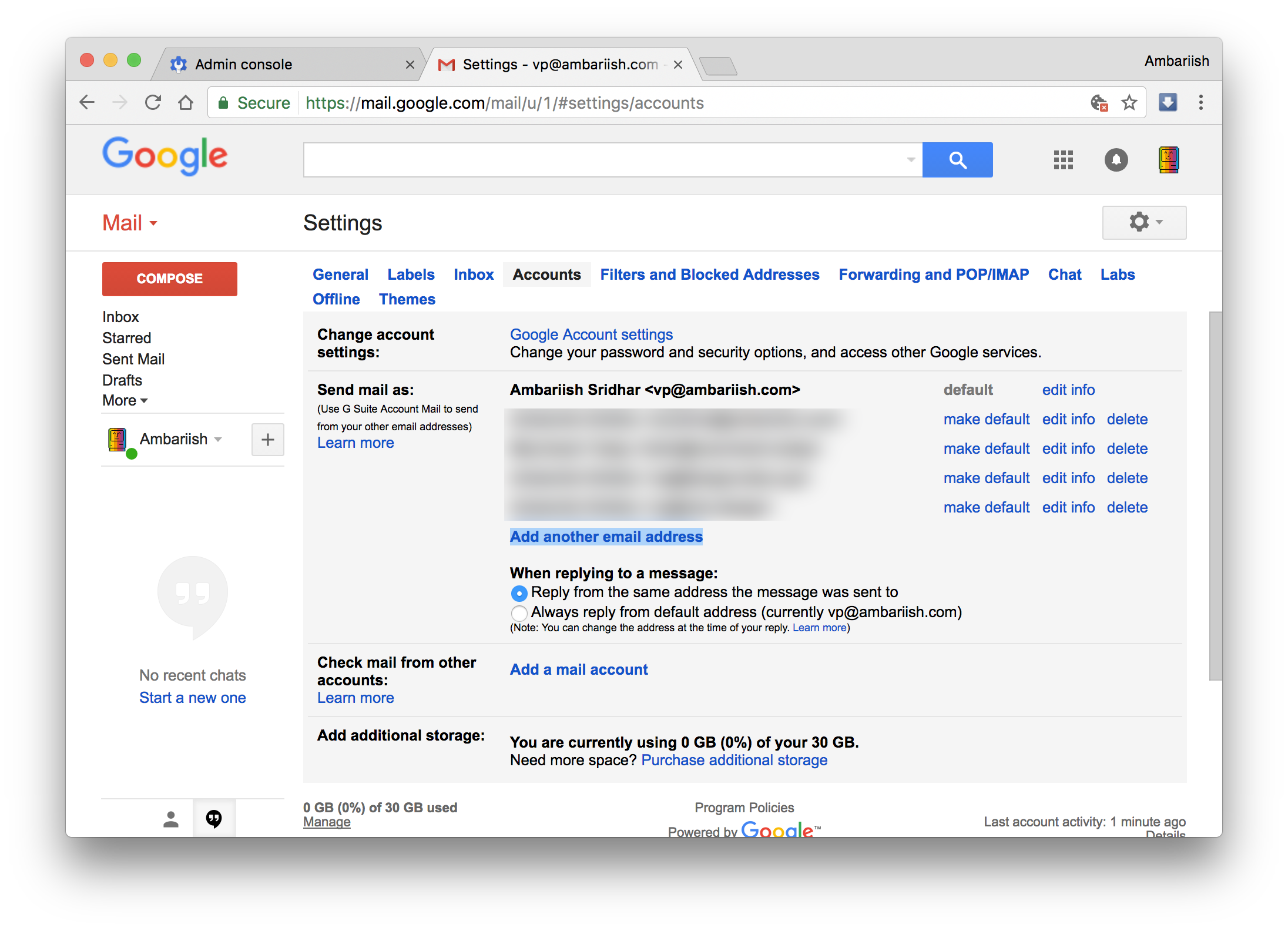
Przejdź do konta Gmail połączonego z G Suite
Krok 2: Wprowadź dokładny alias, który został utworzony w Google Admin. Ponieważ oba aliasy są powiązane z tym samym kontem, otrzymasz kod weryfikacyjny w tej samej skrzynce odbiorczej.
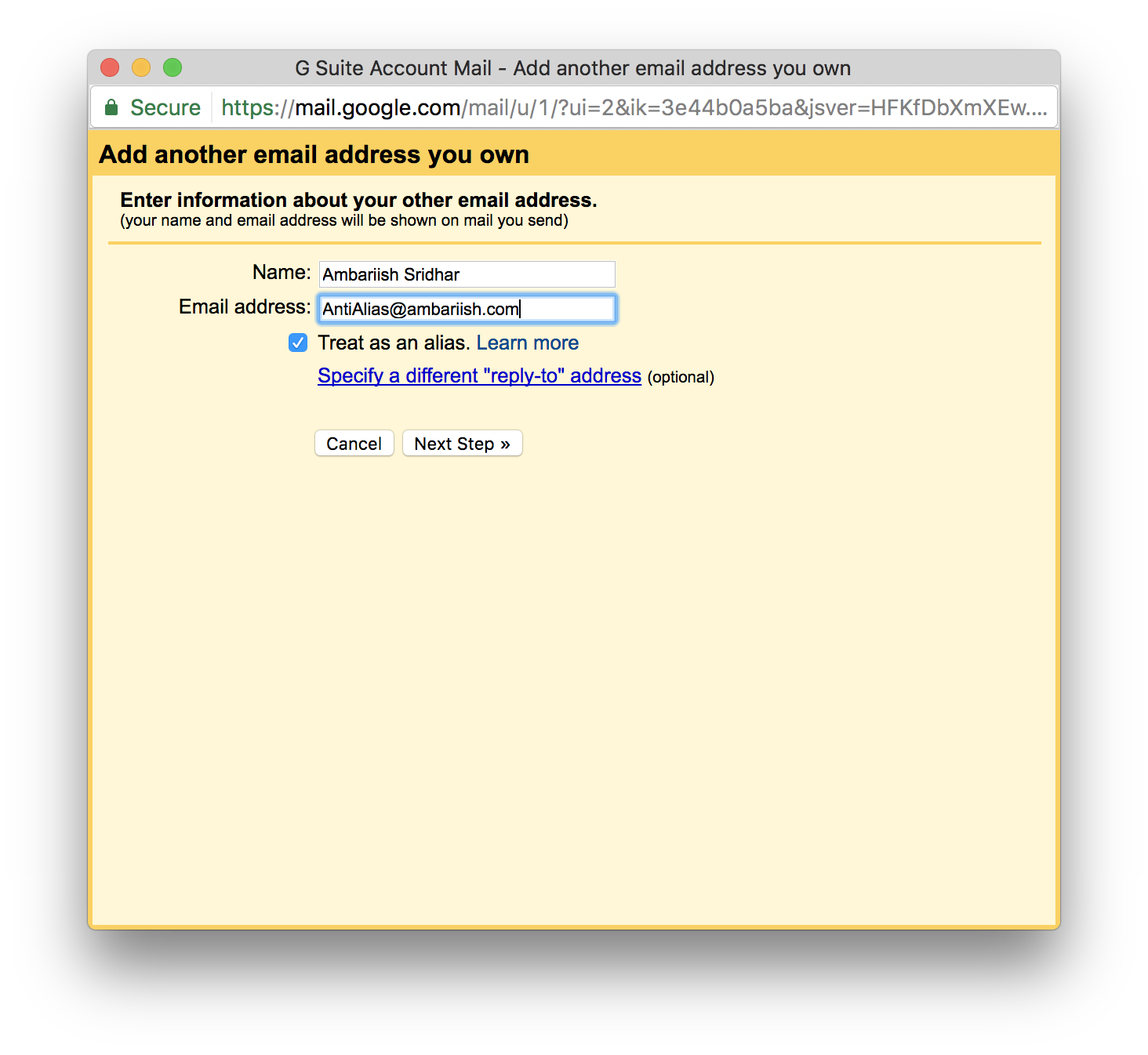
Wprowadź ponownie alias w Gmailu
Krok 3: Po wprowadzeniu danych wybierz Wyślij weryfikację.
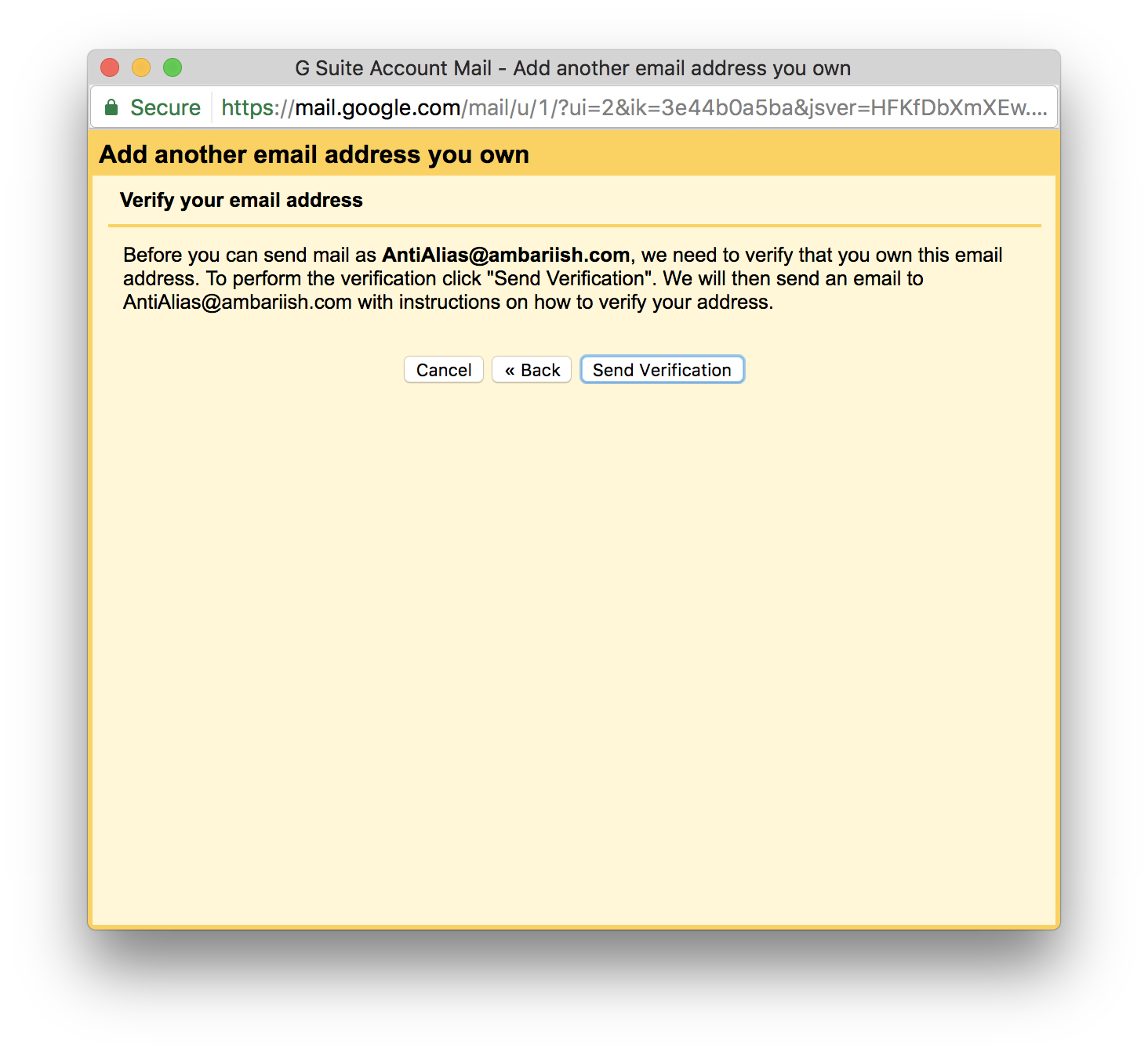
Naciśnij Wyślij weryfikację, aby zweryfikować alias
Krok 4: Skopiuj kod ze skrzynki odbiorczej i wklej go, aby zweryfikować alias.
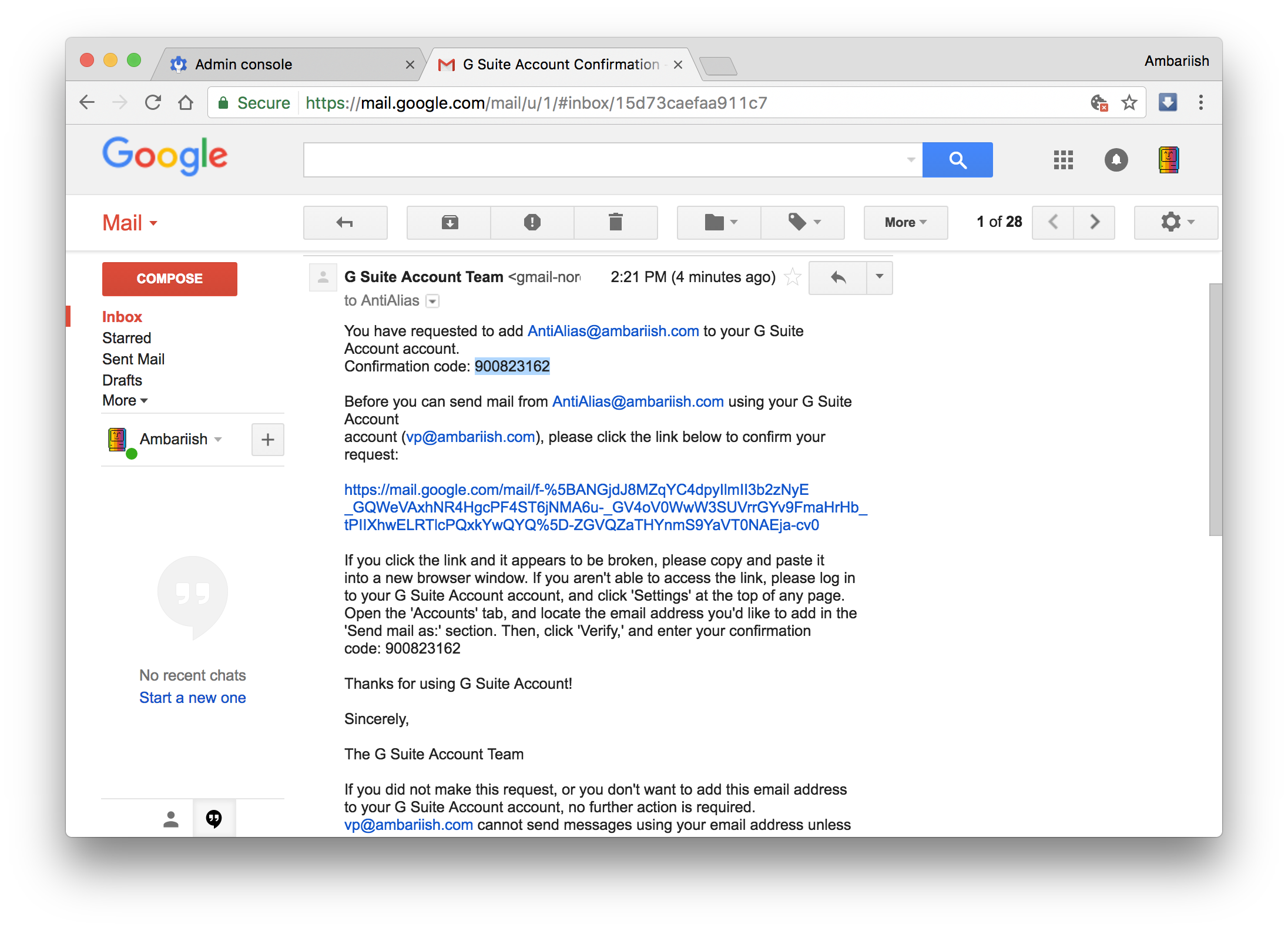
Skopiuj kod weryfikacyjny i wklej go do zakończonej weryfikacji
Po zakończeniu zmiany zostaną odzwierciedlone w oknie tworzenia.
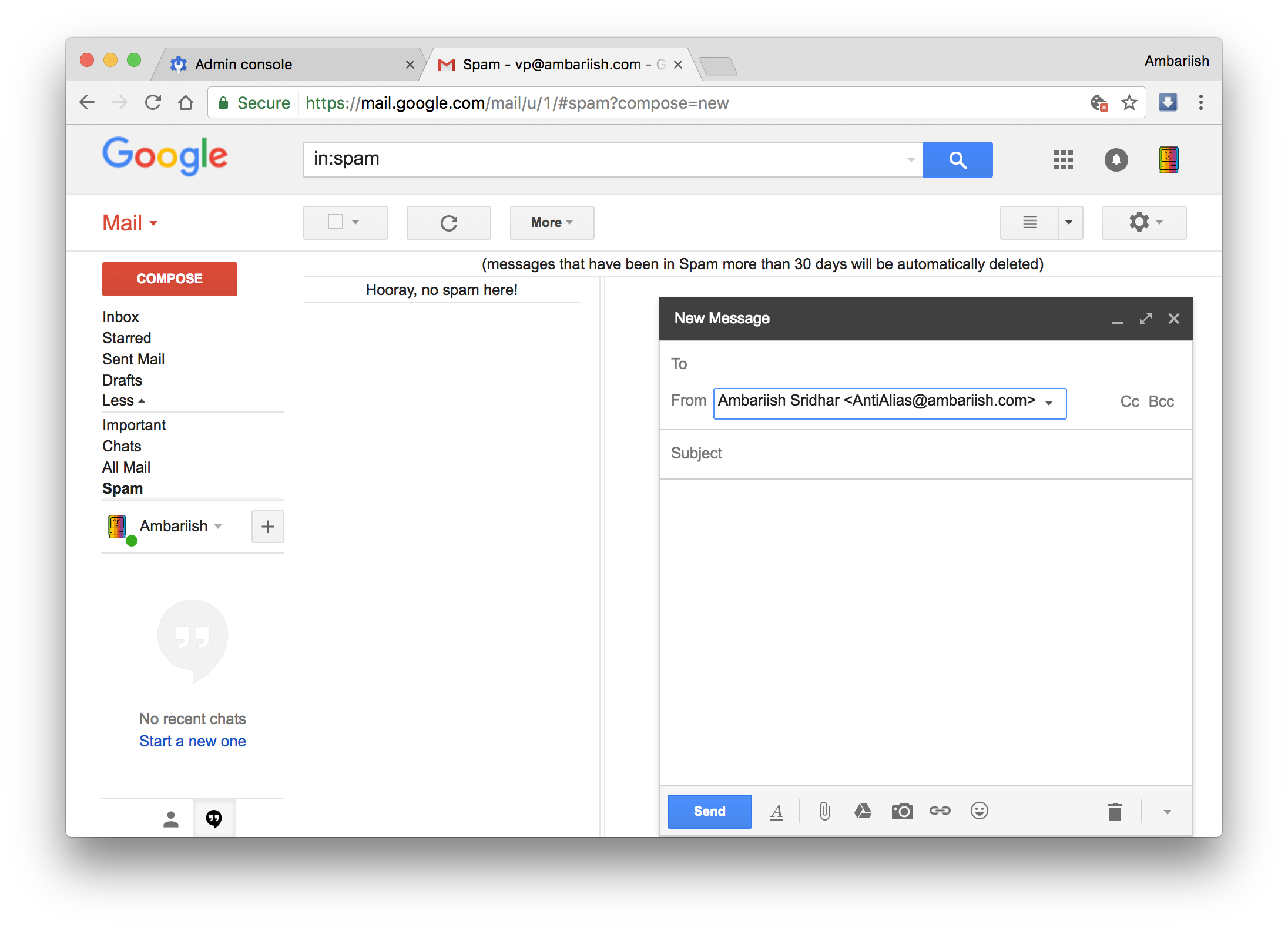
Zmiany powinny zostać natychmiast odzwierciedlone
Wniosek
Tworzenie nowych aliasów e-mail w G Suite jest naprawdę ważne i przydatne dla firm, ponieważ pozwala oddzielić wiele warstw operacji, od logistyki po zasoby ludzkie.
POWIĄZANE: Jak odzyskać usunięte wiadomości e-mail z Gmaila