

Otwieraj określone konta Gmail bezpośrednio bez używania narzędzia do przełączania kont
Wiesz już, jak zarządzać wieloma kontami i jak ustawić jedno z nich jako adres domyślny. Musisz jednak stale używać narzędzia do przełączania kont Google, aby przełączać się między kontem osobistym, służbowym lub kontem Google Apps. Chociaż działa to bezbłędnie, jest to dość czasochłonne zadanie, zwłaszcza jeśli spieszysz się z utworzeniem wiadomości z określonego konta. Ta zgrabna mała sztuczka powinna pomóc Ci szybko otworzyć określone konta Gmail bezpośrednio, tworząc odrębne adresy URL, dzięki czemu możesz otworzyć potrzebną skrzynkę odbiorczą z paska zakładek.
Naucz się bezpośrednio otwierać określone konta Gmail z paska zakładek
Jeśli nie wiesz, jak utworzyć zakładkę, oto jak zacząć:
Krok 1: Kliknij prawym przyciskiem myszy pasek zakładek i wybierz przycisk Dodaj stronę.
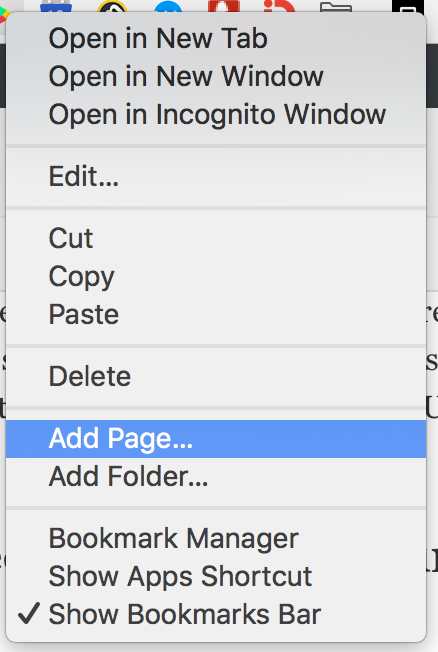
Kliknij prawym przyciskiem myszy pasek i naciśnij Dodaj stronę
Krok 2: Nadaj stronie jej tytuł i wklej adres URL. Na koniec naciśnij Zapisz.
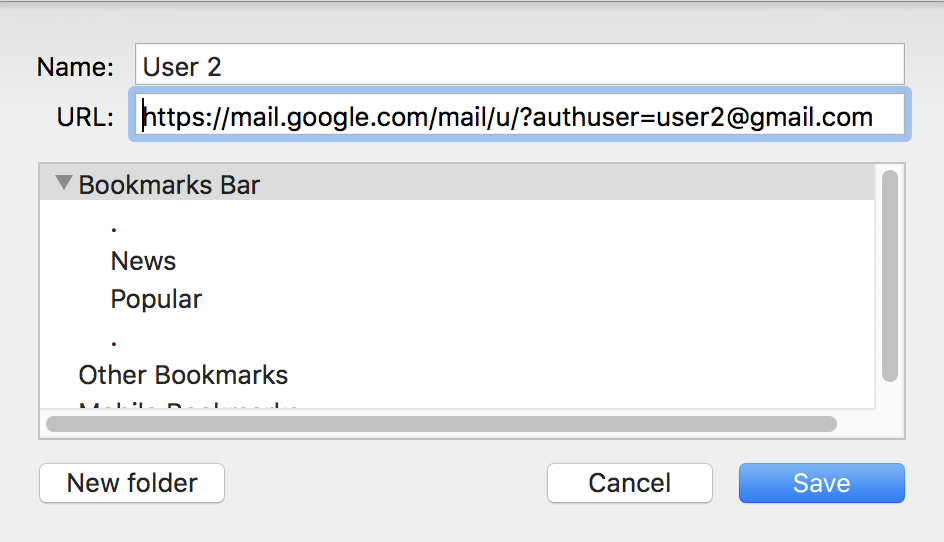
Podaj niezbędne dane i naciśnij Zapisz
POWIĄZANE: Jak zabezpieczyć swoje konto Gmail przed hakerami
Metoda A
Gdy otworzysz Gmaila w Chrome z paska adresu, wpisując gmail.com lub w wyszukiwarce Google, jest to adres URL, który zobaczysz po zalogowaniu:
https://mail.google.com/mail/u/ 0/#skrzynka odbiorcza
Tutaj cyfra zero (0) oznacza konto domyślne lub konto, na które zalogowałeś się jako pierwszy. Jeśli masz wiele kont, cyfry 1, 2 itd. oznaczają pozostałe konta w kolejności, w jakiej się logowałeś. Najlepszym sposobem wyjaśnienia tego procesu będzie podanie przykładu.
Załóżmy, że używasz trzech kont Gmail, które są:
użytkownik1 @gmail.com (konto domyślne i pierwsze logowanie, oznaczane przez 0)
użytkownik 2 @gmail.com (drugie logowanie, oznaczane jako 1) użytkownik3 @
gmail.com (trzecie logowanie, oznaczane jako 2)
Widzieliśmy już wcześniej, jak wygląda adres URL domyślnego konta. Jeśli jednak chcesz utworzyć zakładkę dla użytkowników 2 i 3, adresy URL będą wyglądać tak:
Użytkownik 2: https://mail.google.com/mail/u/1/#inbox
Użytkownik 3 : https://mail.google.com/mail/u/2/#inbox
Metoda B
Jeśli miałeś problem z pierwszą metodą, może ci się spodobać jeszcze bardziej, ponieważ nie zawiera żadnych liczb i może być łatwiejszy do zrozumienia.
Tutaj wszystko, co musisz zrobić, to po prostu dodać zakładkę, wklejając następujący adres URL i zastępując frazę adres gmail adresem swojego konta Gmail.
https://mail.google.com/mail/u/?authuser=gmailaddress@gmail.com
Na przykład,
Adres URL zakładki użytkownika 1 zmienia się na https://mail.google.com/mail/u/?authuser=user1@gmail.com
I to wszystko, co jest w tym procesie. Teraz możliwe jest bezpośrednie otwieranie określonych kont Gmail bez korzystania z narzędzia Google Account Switcher. Ale na wszelki wypadek upewnij się, że najpierw zalogowałeś się na wszystkie swoje konta, ponieważ ta metoda nie zadziała bez tego kluczowego kroku.
POWIĄZANE: Jak odzyskać zhakowane konto Gmail
AKTUALIZACJA: Więcej dobrych wiadomości! Ta metoda działa również w innych usługach Google, takich jak Dysk, Mapy i Keep, ponieważ adresy URL mają również bardzo podobną strukturę do Gmaila.
Mapy: https://www.google.co.in/maps/preview?authuser=0
Zachowaj: https://keep.google.com/u/0 /
Dysk: https://drive.google.com/drive/u/0 /
Google Plus: https://plus.google.com/u/0 /