

Como alterar a fonte padrão no Google Docs
Arial é a fonte padrão no Google Docs que funciona bem para a maioria dos documentos. No entanto, se você precisar criar documentos com frequência em um tipo de fonte diferente – digamos que seu trabalho exija um estilo de fonte diferente -, você poderá alterar permanentemente a fonte para todos os documentos futuros.
Não apenas você pode alterar a fonte do texto normal, mas também os títulos e o título, cada um com um estilo de fonte diferente, se desejar. Sem mais delongas, vamos ver como você pode alterar a fonte padrão no Google Docs.
Alterar a fonte padrão no Google Docs
Primeiro, você deve escrever uma frase ou algumas linhas no estilo de fonte que deseja definir como padrão. Feito isso, siga as instruções abaixo:
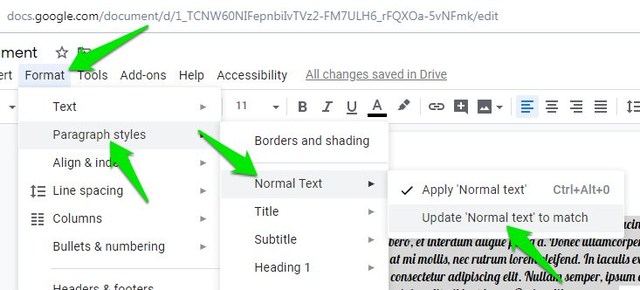
Clique e arraste o texto escrito para selecioná-lo. Agora clique no menu “Formatar" e vá para Estilos de parágrafo > Texto normal e clique na opção “Atualizar “Texto normal” para corresponder”.
Agora clique no menu “Formatar” novamente e vá para Estilos de parágrafo > Opções e clique em “Salvar como meus estilos padrão”.
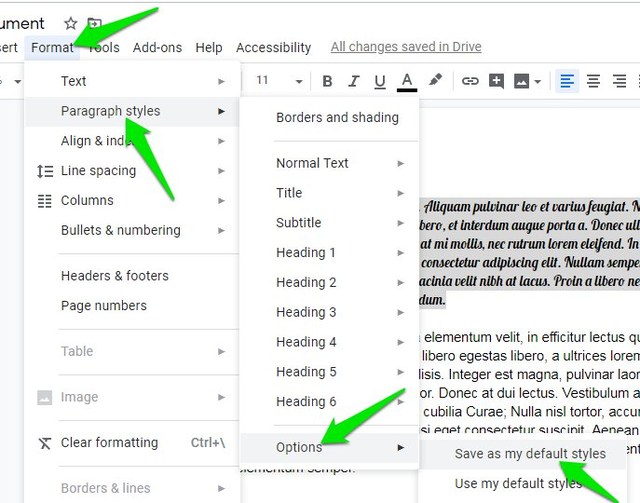
Isso definirá o estilo de fonte selecionado como o estilo de fonte padrão para todos os documentos futuros.
Nota: Lembre-se de que, se você tiver feito outras alterações, como cor do texto, tamanho, espaçamento entre parágrafos, etc., essas alterações também serão salvas como padrão para documentos futuros.
As instruções acima forçarão a nova fonte para texto, títulos e cabeçalhos normais. No entanto, se você quiser ter fontes separadas para títulos e títulos, será necessário destacar um título ou título em seu documento e usar as instruções acima para corresponder ao título ou título e salvá-lo como padrão.
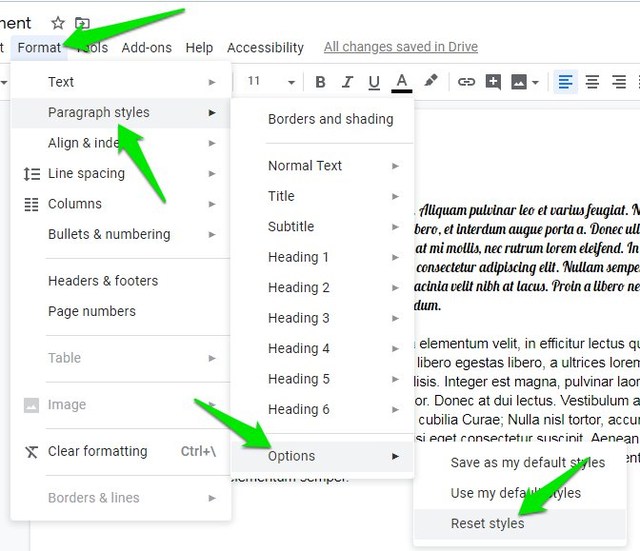
Caso você precise redefinir a fonte padrão do Google Docs para quaisquer documentos futuros, isso também é fácil. Basta clicar no menu “Formatar” e ir em Estilos de parágrafo > Opções e clicar na opção “Redefinir estilos”. Depois disso, você também pode usar as instruções anteriores para redefinir a fonte padrão para documentos futuros.
Palavras finais
As instruções acima funcionarão apenas na versão para computador do Google Docs. Infelizmente, você não pode alterar a fonte padrão nos aplicativos de smartphone do Google Docs. Embora a fonte padrão escolhida seja carregada mesmo nos aplicativos do smartphone. Se você tiver mais alguma dúvida, deixe-nos saber nos comentários abaixo.