
Crie assinaturas diferentes no Gmail
A maioria de nós usa apenas uma conta de e-mail para vários propósitos. E muitas vezes precisamos de assinaturas diferentes com base no contexto do e-mail. Infelizmente, o Gmail oferece apenas uma única assinatura para todos os tipos de e-mails. No entanto, podemos usar respostas predeterminadas para criar assinaturas diferentes no Gmail .
As respostas prontas são os modelos de e-mail que podemos usar várias vezes. Usaremos essa ideia para criar várias assinaturas como diferentes respostas prontas que podem ser inseridas a qualquer momento com facilidade.
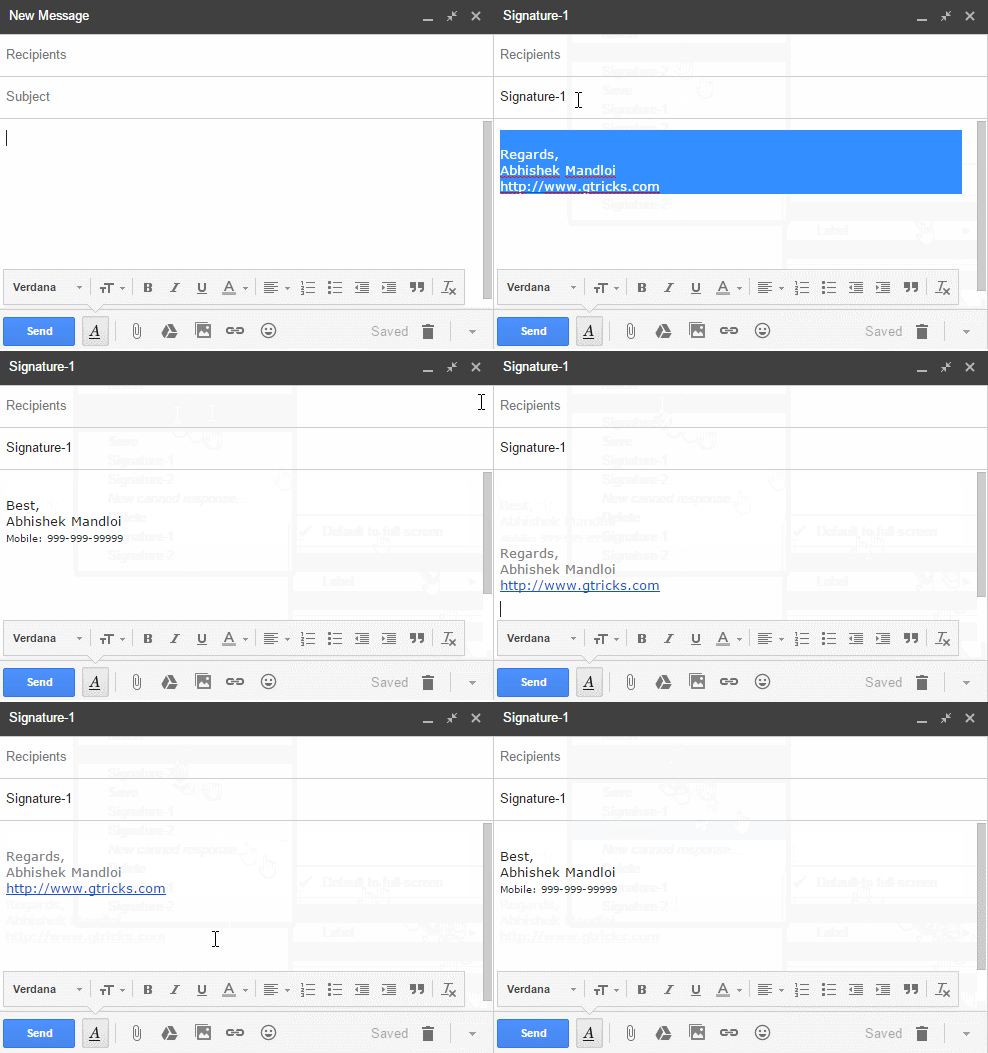
Várias respostas prontas para assinaturas diferentes:
Primeiro, precisamos ativar o recurso Resposta automática do Labs nas configurações do Google. Vá para Configurações do Gmail > Labs > Ativar respostas automáticas > Salvar.
Agora, componha um novo e-mail, digite a assinatura que deseja ter. No menu de opções inferior direito e escolha Respostas predefinidas. Clique em ‘nova resposta automática' para salvá-la. Dê um nome para que você possa acessá-lo mais tarde. Podemos descartar este novo e-mail, mas sua assinatura será salva como uma resposta automática no nome que você forneceu. Repita essas etapas – Criar assinatura > Salvar como nova resposta predeterminada > descartar o email.
Isso é tudo! Você criou várias assinaturas do Gmail.
Agora, sempre que você quiser usar uma assinatura diferente, basta inserir a resposta pronta salva antes de redigir seu e-mail.
Bônus: essa técnica também resolve o problema de três pontos do Gmail ocultando assinaturas do conteúdo do e-mail.
Sempre que você salvar uma nova resposta predeterminada, ela salvará o que você escreveu no corpo da mensagem. Ao salvar uma assinatura diferente, lembre-se de remover a assinatura anterior ou qualquer outro conteúdo do e-mail.
As respostas prontas não são a melhor maneira de lidar com assinaturas diferentes. Ainda há muito trabalho manual envolvido e você não pode ter assinaturas baseadas em regras, ou seja, uma assinatura para responder, outra para encaminhar e outra para redigir. Mas esta é a maneira mais prática sem extensões ou softwares de terceiros.
Você pode WiseStamp ou AutoHotkey para automação e troca de assinaturas em tempo real. Para o script AutoHotkey, siga as instruções aqui. O WiseStamp é fácil de usar, mas você está pronto para dar acesso à sua caixa de correio?
Relacionado: Resposta automática seletiva no Gmail