
Как изменить язык в Google Chrome для ПК и Android
Google Chrome автоматически выбирает язык браузера по умолчанию в зависимости от вашего региона и настроек устройства. Однако есть вероятность, что он может не выбрать предпочитаемый вами язык, особенно если вы говорите на двух языках. Если это произошло с вами, не волнуйтесь, вы можете изменить язык в Google Chrome как для настольной версии, так и для Android.
Шаги по изменению языка Chrome различны для каждого типа устройства, поэтому ниже я отдельно перечислил процессы для изменения языка в Chrome.
Как изменить язык в Google Chrome для рабочего стола
Ниже приведены инструкции по изменению языка в настольной версии Google Chrome. Следуйте инструкциям:
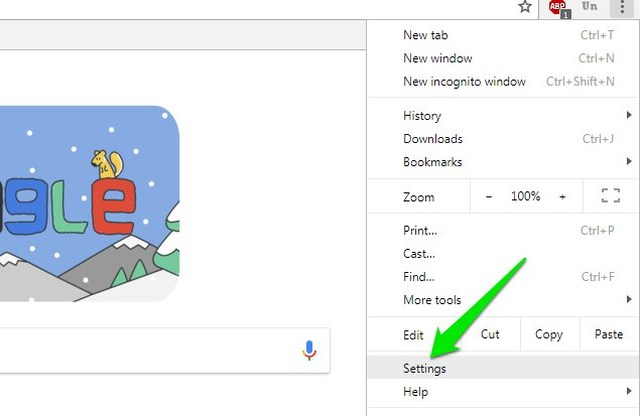
1 Щелкните главное меню (3 вертикальные точки) в правом верхнем углу и выберите «Настройки».
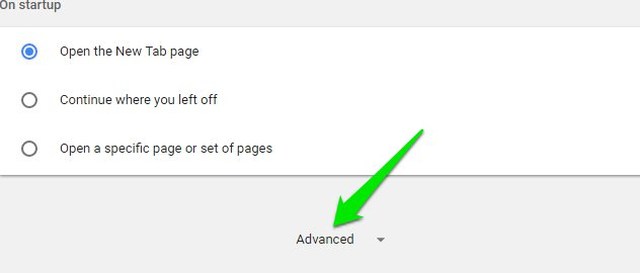
2 Прокрутите вниз и нажмите «Дополнительно».
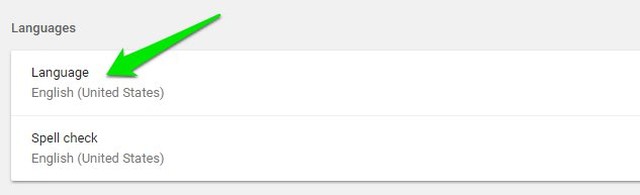
3 Нажмите «Язык» в разделе «Языки».
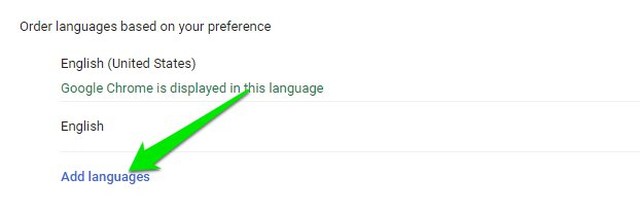
4 Здесь нажмите «Добавить языки», если нужный язык еще не указан здесь.
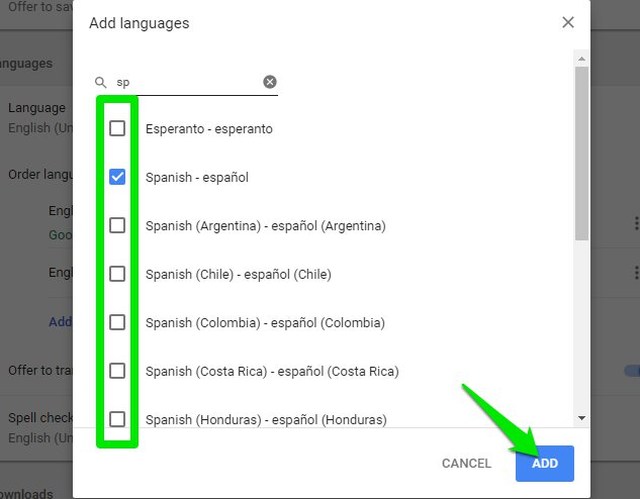
5 Установите флажок рядом с языками, которые вы хотите добавить, а затем нажмите «Добавить».
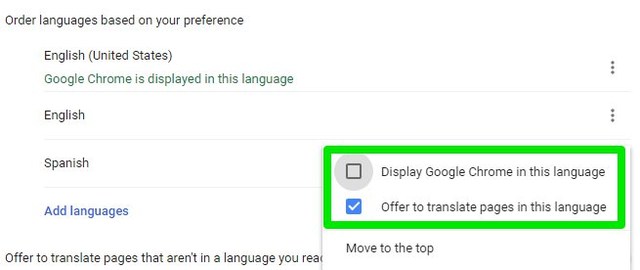
6 После добавления языка нажмите кнопку меню (3 вертикальные точки) рядом с ним и выберите «Отображать Google Chrome на этом языке». Вы также можете выбрать «Предложить перевод страниц на этот язык», если хотите также перевести неподдерживаемые веб-страницы.
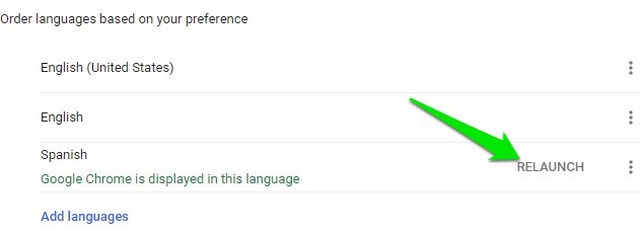
7 Нажмите кнопку «Перезапустить» рядом с новым языком, который вы добавили, и язык будет применен.
Примечание. Интерфейс Chrome не поддерживает некоторые языки, поэтому опция «Отображать Google Chrome на этом языке» для них будет недоступна. Хотя вы по-прежнему можете просматривать веб-страницы на этих языках.
Совет: если вы совсем не понимаете выбранный в данный момент язык и приведенные выше инструкции не помогают, лучше переустановите Chrome. Если язык был случайно изменен, то при переустановке Chrome будет установлен на предпочитаемом вами языке.
Как изменить язык в Google Chrome для Android
К сожалению, в Google Chrome для Android пока нет встроенной опции для смены языка на ходу. Однако в настоящее время Google работает над добавлением языковых настроек в Chrome для Android, и они уже доступны в Chrome Canary. Кроме того, вы также можете изменить язык Chrome, изменив язык системы по умолчанию.
Ниже я перечислил два способа изменить язык в Chrome для Android. Вы можете использовать любой из них в зависимости от ваших потребностей.
Способ 1: изменить язык системы по умолчанию
Поскольку Chrome использует системный язык по умолчанию в качестве языка по умолчанию, вы можете изменить язык своего телефона, чтобы заставить Chrome использовать этот язык. Я знаю, что менять язык всей системы немного экстремально, но на данный момент это единственный официальный способ. Вот как изменить язык системы:
1 Перейдите в «Настройки» и нажмите «Общее управление».
2 Нажмите на опцию «Язык и ввод», а затем нажмите на «Язык».
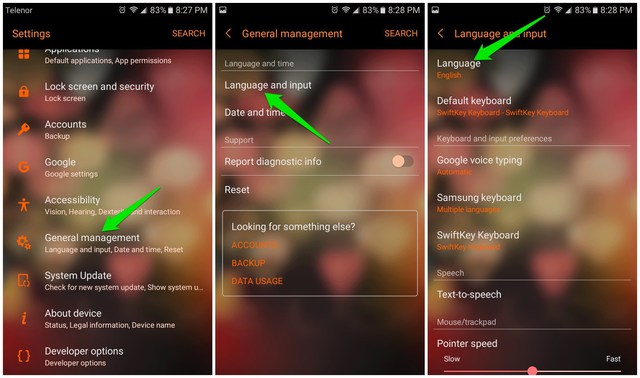
3 Выберите предпочитаемый язык из списка. Хотя список будет довольно ограниченным в зависимости от языков, поддерживаемых вашим телефоном.
4 Запустите Google Chrome, и вы увидите, что язык его интерфейса переключился на язык вашей системы. Кроме того, Chrome также будет отображать веб-страницы на системном языке по умолчанию (если он доступен) или переводить их на него.
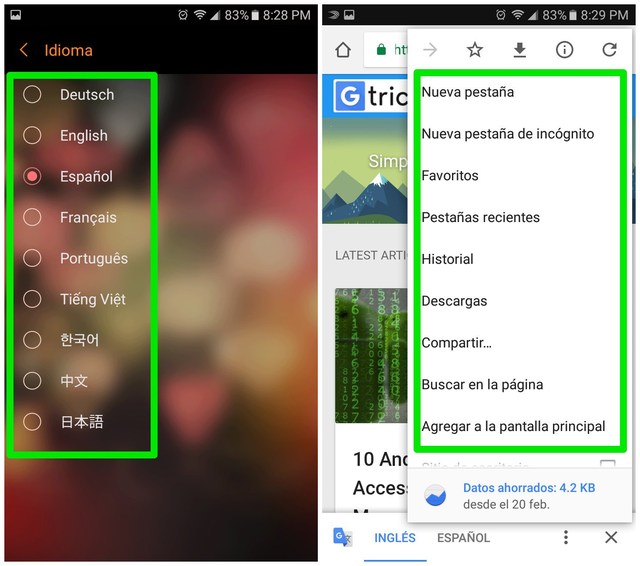
Способ 2: используйте Chrome Canary, чтобы изменить язык в Chrome для Android
Google Canary — это экспериментальная версия Google Chrome, в которой доступны все последние функции Chrome. Это экспериментальная версия, поэтому при просмотре веб-страниц вы можете обнаружить некоторые ошибки и проблемы. Однако, поскольку он получает новейшие функции, он также поддерживает эту функцию языковых настроек, которая должна скоро появиться в официальной версии Chrome.
Если вы не можете дождаться появления языковых настроек в официальной версии Chrome, вы можете использовать Chrome Canary, чтобы использовать эту функцию прямо сейчас. Вот как:
1 Загрузите Chrome Canary и запустите его.
2 После первоначальной настройки коснитесь кнопки меню в правом верхнем углу и выберите «Настройки».
3 Теперь нажмите «Языки», а затем «Добавить языки», если нужный язык еще не указан в списке.
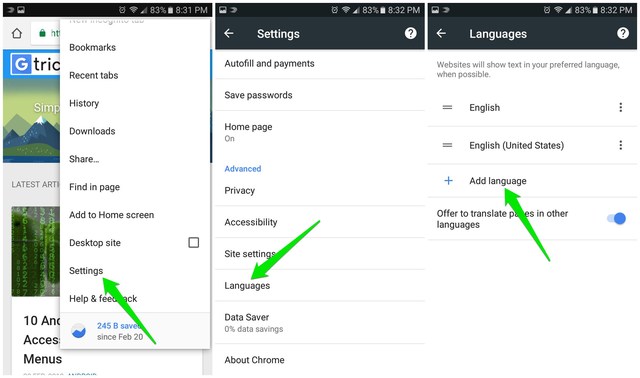
4 Из списка выберите язык, который вы хотите добавить.
5 Нажмите и удерживайте добавленный язык, чтобы захватить его, а затем переместите в начало списка.
6 После этого нажмите кнопку меню рядом с языком и установите флажок «Предложить перевод».
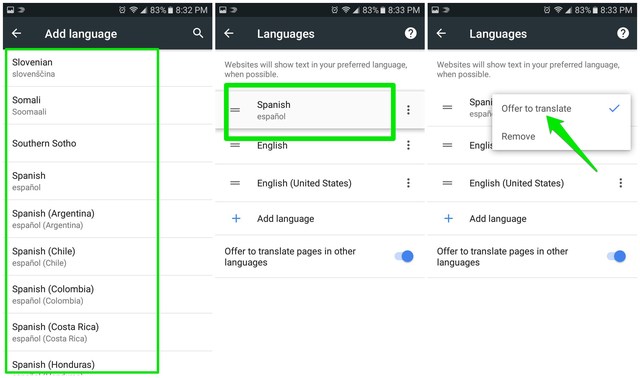
Это заставит веб-сайты всегда показывать страницу на предпочитаемом вами языке, если он доступен, или Chrome попросит вас перевести ее. К сожалению, эта опция не может изменить язык интерфейса Chrome.
Примечание. Имейте в виду, что это все еще экспериментальная функция, и в некоторых случаях она может работать некорректно. Вскоре он появится в официальной версии Chrome и должен работать нормально. Я обновлю эту статью, когда Google официально сделает эту опцию доступной.
Конечные слова
Изменить язык Google Chrome на рабочем столе очень просто, но на Android ваши возможности ограничены. Я надеюсь, что Google скоро сделает опцию смены языка доступной в обычном Chrome, поэтому вам, возможно, не придется зависеть от нестабильной версии Chrome Canary. Если у вас есть какие-либо вопросы, не стесняйтесь комментировать ниже.