

Guide för att gå med i Android Apps Beta Program med och utan Google Play Butik
För utvecklare är betaprogram ett sätt att få viktig feedback från användarna angående funktionalitet, eventuella buggar och prestanda för en app innan den slutliga officiella releasen. Alla funktioner i betaversionen av en app kanske inte nödvändigtvis kommer till den slutgiltiga stabila versionen, beroende på testanvändarnas feedback och utvecklarnas slutgiltiga beslut. För användare låter dessa betaprogram dem testa de kommande nya innovativa funktionerna i sina favoritappar före andra användare. Det finns flera typer av betaprogram som Open Beta, Closed Beta, Full Beta, etc.
I den här artikeln tar jag dig genom processen att gå med i ett Open Beta -program steg för steg, både genom Google Play Butik och utan att använda en tredjepartsapp. Så låt oss börja med metoden Google Play Butik först.
Gå med i betaprogrammet via Google Play Butik
Metod 1: Installera betaversionen av en app
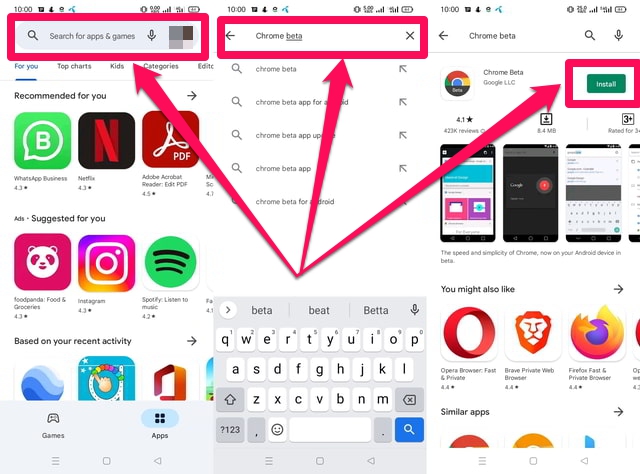
Vissa appar kanske inte erbjuder ett betaprogram. Utvecklarna kan istället göra betaversionen av sin app tillgänglig i Google Play Butik, och specifikt nämna ordet Beta i dess namn. För att installera sådana appar, följ följande steg.
Steg 1: Starta Google Play Butik och sök efter betaversionen av den obligatoriska appen i sökfältet.
Steg 2: Om sökningen lyckas, ladda ner och installera appen normalt. Användarna kan använda sådana appar sida vid sida med den stabila versionen av appen.
Metod 2: Gå med i betaprogrammet för en app
En annan metod för att ha en betaversion av en app är att gå med i dess betaprogram, om det för närvarande är aktivt. Den här metoden kräver att du har den stabila versionen av appen redan tillgänglig på din enhet, om inte måste du installera den stabila versionen först. Följ följande steg för att se hur den här metoden fungerar.
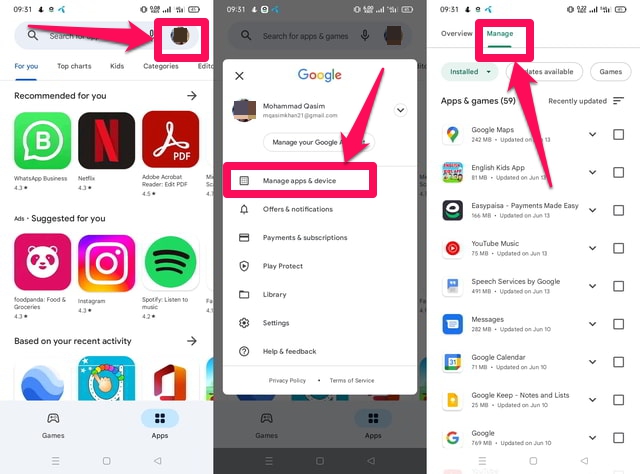
Steg 1: Starta Google Play Butik och tryck på din profilbild längst upp till höger på skärmen.
Steg 2: Klicka sedan på det första alternativet, "Hantera appar och enhet".
Steg 3: Tryck sedan på fliken "Hantera" .
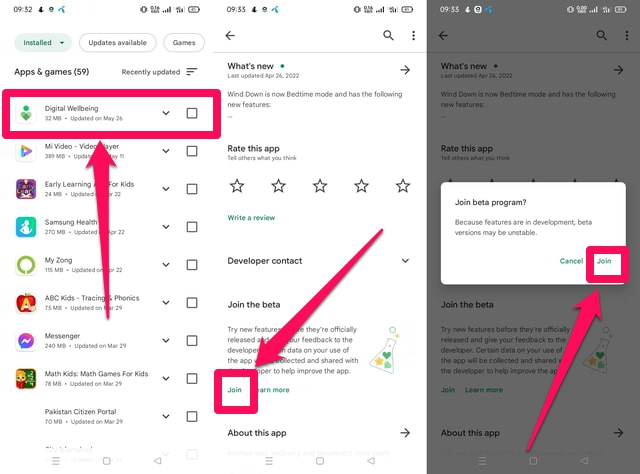
Steg 4: Från den visade listan över installerade appar på din enhet, tryck på appen som du vill gå med i betaprogrammet för.
Steg 5: När appinformationen visas, rulla ner tills du ser avsnittet "Gå med i beta" under avsnittet "Kontakt till utvecklare". Om du inte kan hitta det här avsnittet är det troligt att appen inte har ett aktivt betaprogram. ELLER om du ser meddelandet "Betaprogrammet är fullt" i det här avsnittet betyder det att utvecklarens erforderliga antal testanvändare redan har nått sin gräns, och därför kan du inte gå med i dess betaprogram.
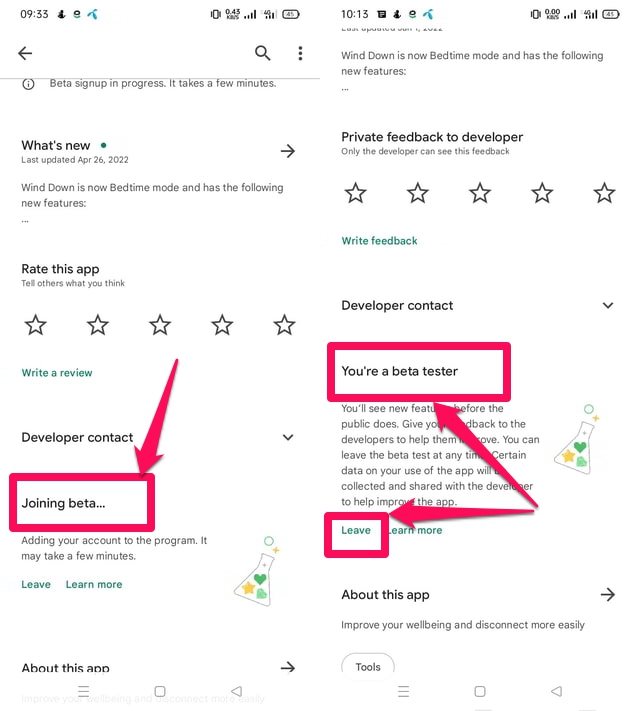
Steg 6: Alternativt, om betaprogrammet är aktivt, tryck sedan på alternativet "Gå med" . Du kommer att se en bekräftelsedialog. Klicka här på alternativet "Gå med" en gång till. Det är det nu du måste vänta i några minuter tills betaversionen av appen installeras på din enhet.
Steg 7: Om du vill lämna betaprogrammet, navigera sedan till betaprogramsektionen som redan förklarats och tryck sedan på alternativet "Lämna", som du bör se i stället för alternativet "Gå med".
Gå med i betaprogrammet utan Play Butik
Du kan också gå med i betaprogrammet för en Android-app utan Google Play Butik. Denna metod kräver programvara från tredje part. Här kommer jag att förklara stegen för "Beta Maniac".
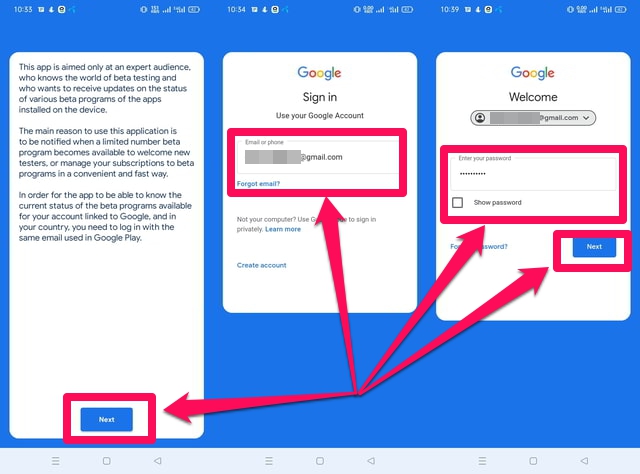
Steg 1: Gå först vidare och installera appen " Beta Maniac " och tryck sedan på den för att öppna den.
Steg 2: Tryck på den blå "Nästa"-knappen på den första skärmen och logga in med ditt Google-ID. Efter lyckad inloggning, vänta på appen i några minuter så att den kan ta tag i den senaste listan över appar som erbjuder betaprogram.
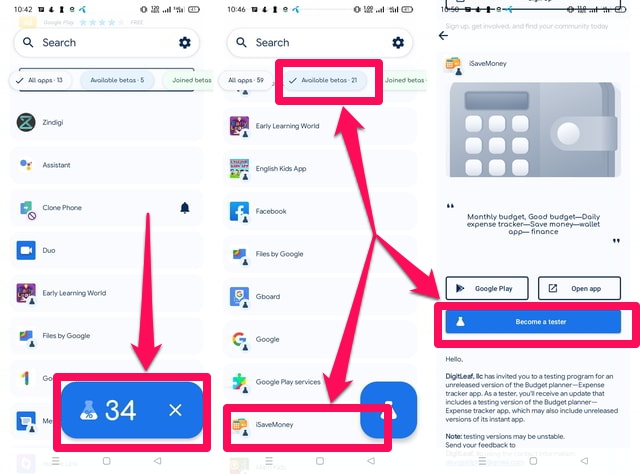
Steg 3: Klicka på fliken "Tillgängliga betaversioner:" längst upp i mitten av skärmen.
Steg 4: Scrolla ner och hitta appen som du vill gå med i dess betaprogram för och tryck på den.
Steg 5: På appskärmen, scrolla ner och hitta den blå knappen "Bli testare" och tryck på den.
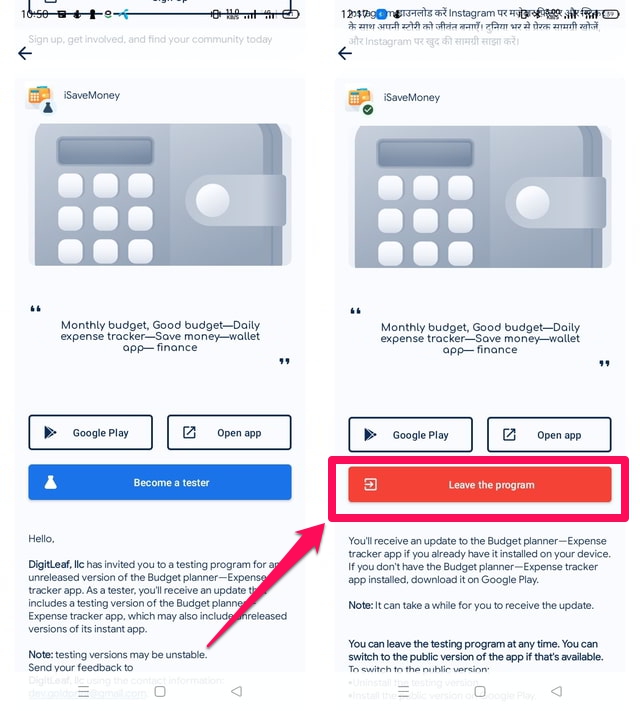
Steg 6: Det var allt, efter några ögonblick övergår den blå knappen "Bli testare" till en röd knapp "Lämna programmet". Det betyder att du har gått med i appens betaprogram framgångsrikt.
Steg 7: Om du vill lämna betaprogrammet, navigera sedan till appskärmen enligt ovan och tryck sedan på den röda knappen "Lämna programmet" .
Avslutar
Om du vill ligga före mängden när det gäller att få en känsla av de senaste funktionerna i din favoritapp som inte ens släpps generellt, måste du hitta och gå med i dess betaprogram. I den här artikeln har jag diskuterat metoderna för att göra det genom Google Play Butik och med hjälp av programvara från tredje part. Om du är en vanlig Beta -testare för flera appar, kan tredjepartsappen vara en föredragen metod, eftersom den ger ett organiserat gränssnitt för att hantera alla Beta -appar på din enhet från ett ställe.