

3 tapaa saada muistikirjan kaltaiset kirjoitusviivat Google-dokumentteihin
"Google Docs" on erinomainen maksuton pilvipohjainen sovellus. Tarvitset vain Google-tilin ja henkilökohtaisen tietokoneen Internet-yhteydellä käyttääksesi sitä ilman latausta ja asennusta.
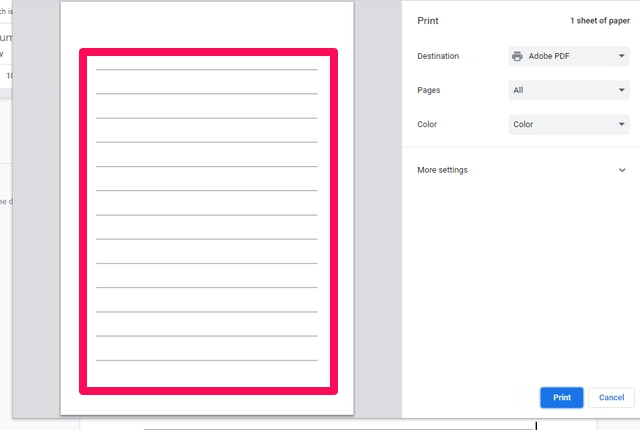
Joskus voi olla tarpeen tulostaa paperi muistikirjalla, kuten kirjoittaa rivejä "Google-dokumentteihin". Tällaista tulostettua asiakirjaa voidaan tarvita sinun tai lapsesi käsinkirjoitukseen kynällä.
Valitettavasti " Google Docs" ei tarjoa yksinkertaista tai erityistä menetelmää tähän tarkoitukseen. Mutta silti on mahdollista saada muistikirja, kuten rivien kirjoittaminen "Google Docsissa" joidenkin kiertotapojen avulla. Tässä artikkelissa näytän 3 tällaista kiertotapaa vaiheittain. Aloitetaan ensimmäisellä menetelmällä.
Sinun on lisättävä vaakasuoria viivoja useita kertoja "Lisää"-valikosta tässä menetelmässä. Jos haluat nähdä tämän menetelmän toiminnassa, noudata seuraavia ohjeita.
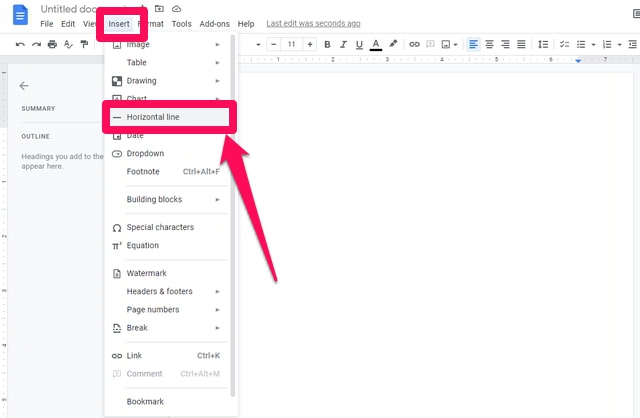
Vaihe 2: Aseta kohdistin " Google Docs" -asiakirjan alkuun. Napsauta "Lisää" -valikkoa ja sitten "Vaakaviiva" -vaihtoehtoa lisätäksesi rivi.
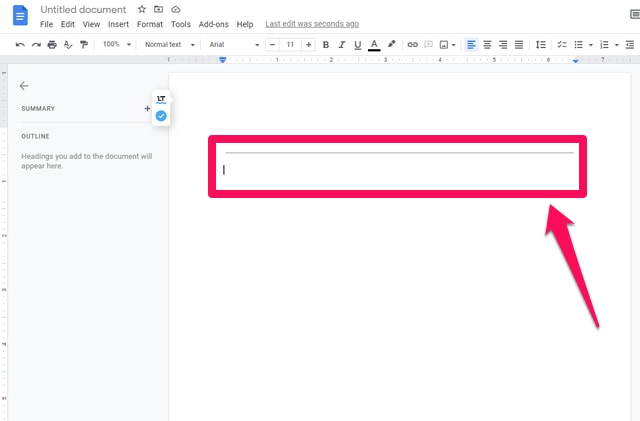
Vaihe 3: Toista tämä prosessi muutaman kerran Lisää -valikosta tai kopioi ja liitä olemassa oleva rivi useita kertoja.
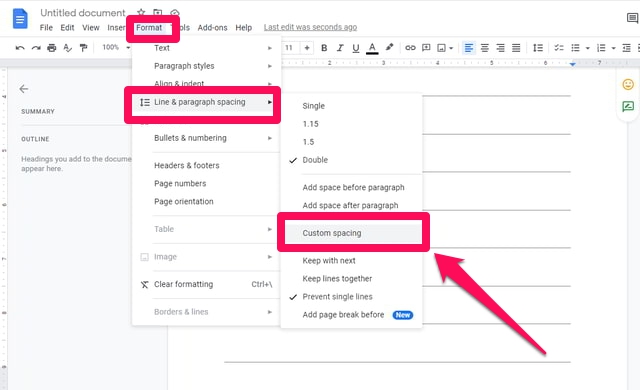
Vaihe 4: Halutessasi voit suurentaa tai pienentää rivien välistä etäisyyttä. Voit tehdä tämän valitsemalla ensin kaikki rivit ja napsauttamalla "Muotoile" -valikkoa, osoittamalla sitten hiiren osoitinta "Rivi- ja kappaleväli" -vaihtoehtoon ja napsauttamalla sitten "Mukautettu väli" -vaihtoehtoa laajennetussa valikossa.
Vaihe 5: Lisää tai vähennä "Mukautettu väli" -valintaikkunassa " Riviväli " -arvoa tarpeidesi mukaan ja napsauta sitten sinistä "Käytä" -painiketta.
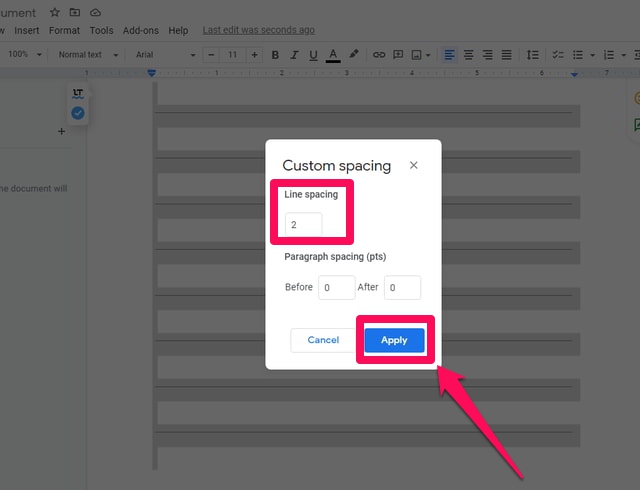
Vaihe 6: Kun olet tyytyväinen väliin, kopioi ja liitä olemassa olevat rivit täyttääksesi niin monta sivua kuin tarvitaan.
2 Alaviiva-merkin käyttäminen
Vaihe 1: Käynnistä "Google Docs" ja aloita tyhjästä asiakirjasta.
Vaihe 2: Aseta kohdistin "Google Docs" -asiakirjan alkuun.
Vaihe 3: Paina pitkään alaviivan merkkinäppäintä (Ctrl + miinusmerkki useimmissa näppäimistöissä), kunnes 4 tai 5 riviä on piirretty "Google Docsissa".
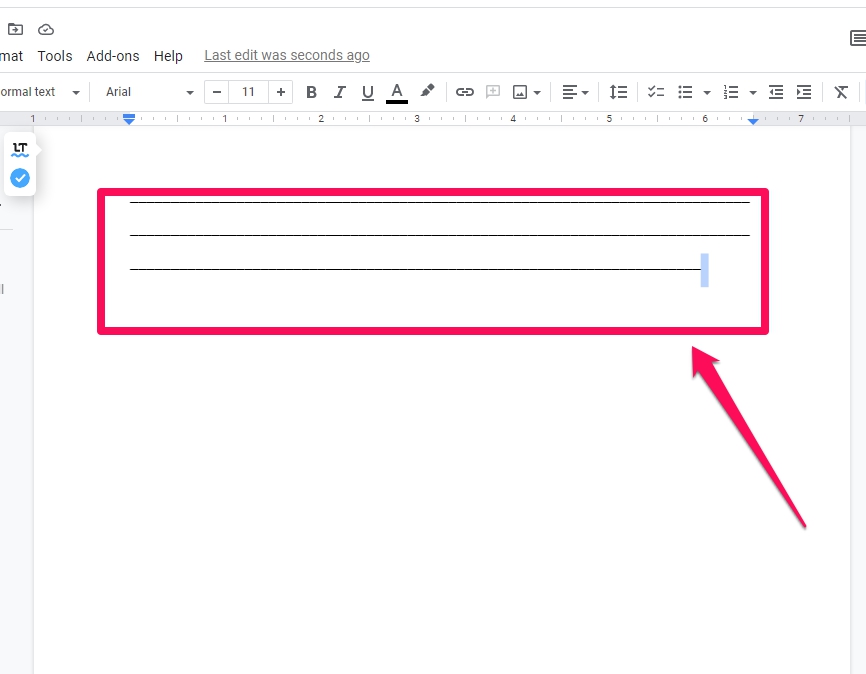
Vaihe 4: Noudata vaiheita 4–6 kuten ensimmäisessä osiossa säätääksesi riviväliä ja täytä sivut tarpeen mukaan. Lopputulos on sama.
3 Taulukoiden käyttäminen
Voimme kiertää taulukoita saadaksesi saman viivallisen tulostetun asiakirjan kuin edellisessä osiossa. Toimi seuraavasti.
Vaihe 1: Käynnistä "Google Docs" ja aloita tyhjästä asiakirjasta.
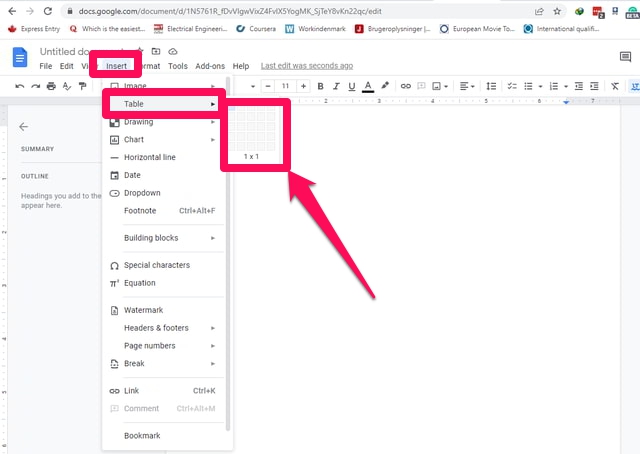
Vaihe 2: Aseta kohdistin "Google Docs" -asiakirjan alkuun. Napsauta "Lisää" -valikkoa ja osoita "Taulukko" -vaihtoehtoa.
Vaihe 3: Lisää laajennetusta "Taulukko" -valikosta 1 × 1 taulukko.
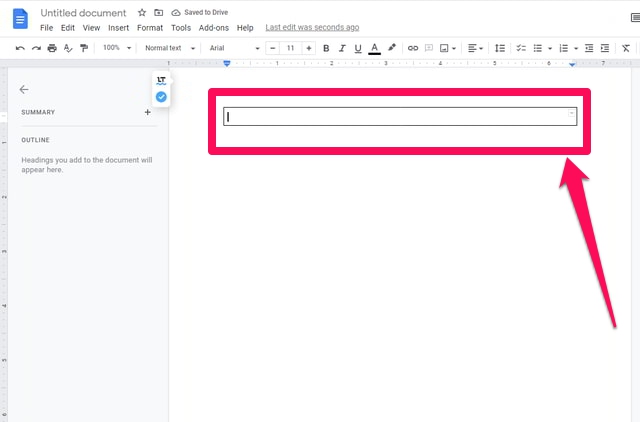
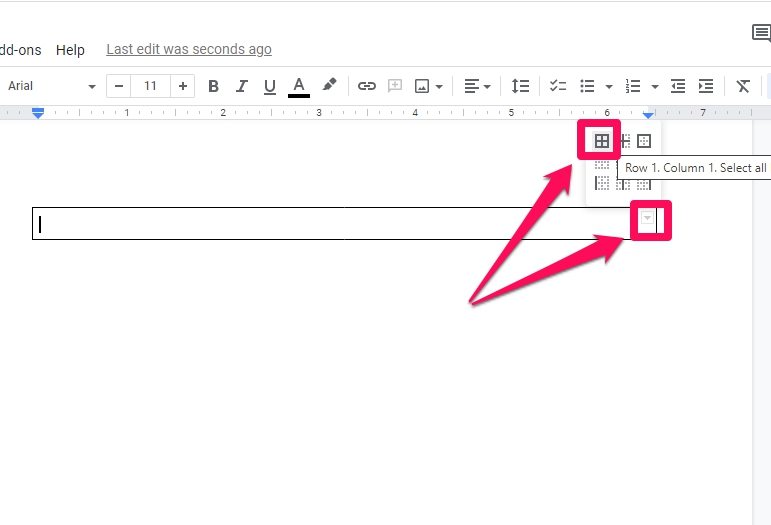
Vaihe 4: Napsauta lisätyn taulukon rivin lopussa olevaa pientä alanuolipainiketta ja napsauta sitten pienen ponnahdusikkunan oikeassa yläkulmassa olevaa "Valitse kaikki reunat" -vaihtoehtoa.
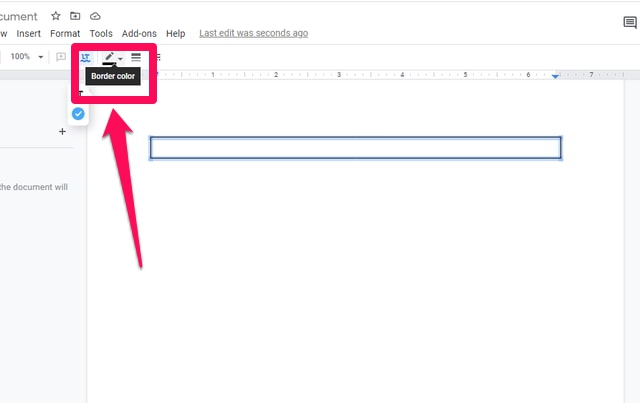
Vaihe 5: Napsauta työkalupalkissa "Border color" -vaihtoehtoa ja napsauta väriikkunassa valkoista väriä.

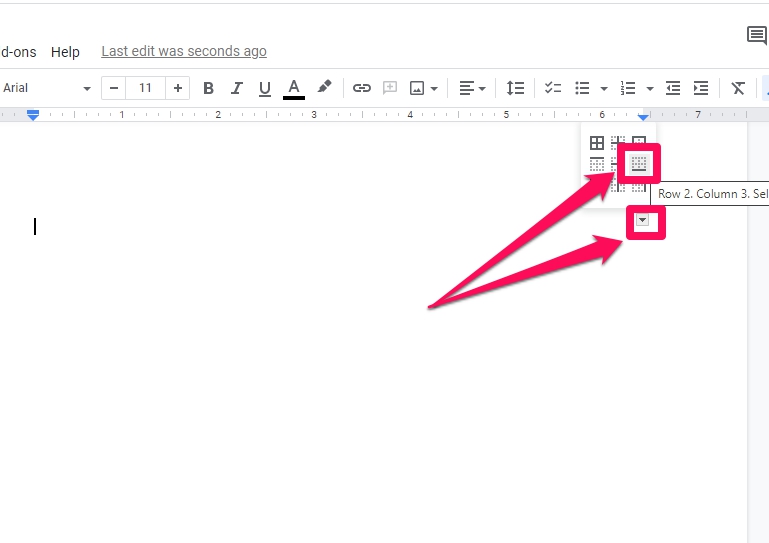
Vaihe 6: Napsauta vielä kerran rivin lopussa olevaa pientä alanuolipainiketta ja tällä kertaa napsauta sitten "Valitse alareuna" -vaihtoehtoa pienen ponnahdusikkunan oikealla keskellä.
Vaihe 7: Vaiheen 6 tapaan muuta sen väri mustaksi.

Vaihe 8: Kopioi ja liitä tämä taulukko useita kertoja täyttääksesi niin monta sivua kuin tarvitaan.
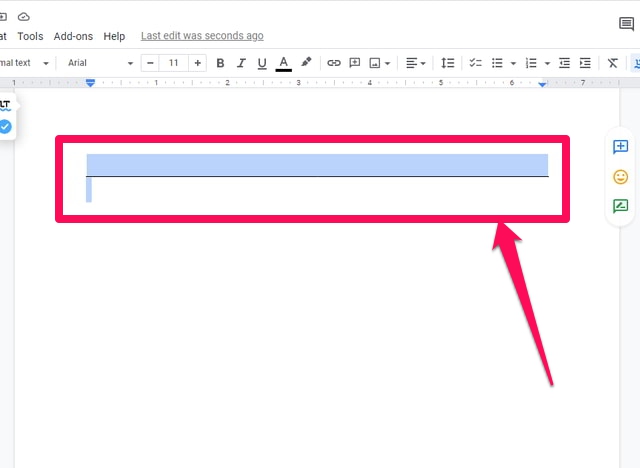
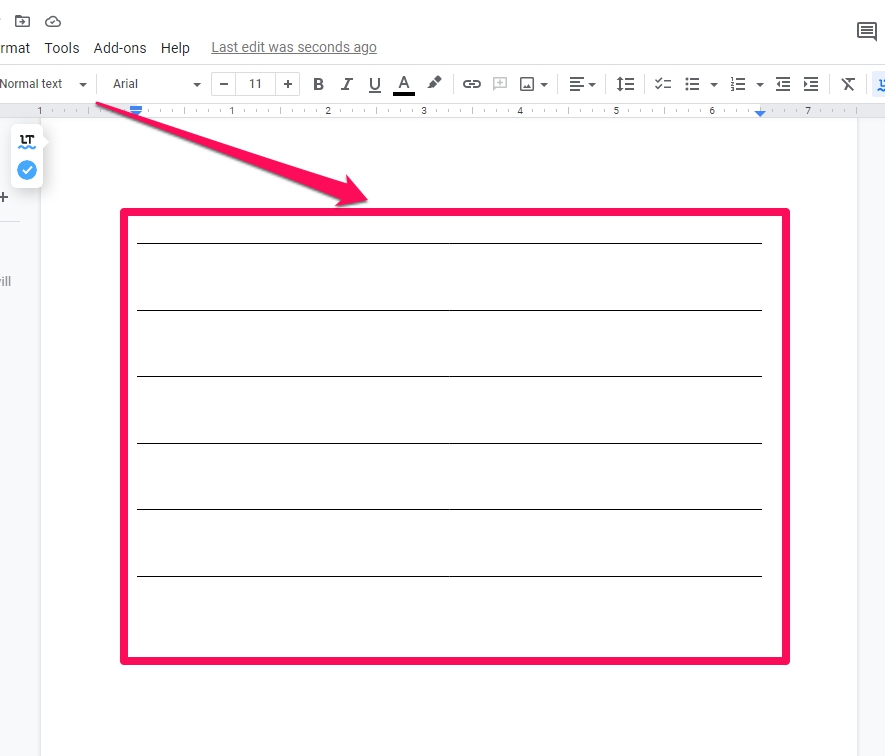
Vaihe 9: Rivien välistä etäisyyttä voidaan säätää, kuten edellisen osan vaiheissa 4 ja 5. Yksittäisiä riviväliongelmia voidaan säätää manuaalisesti käyttämällä näppäimistön askelpalautinta.

Johtopäätös
Valitettavasti "Google Docsissa" ei ole erityistä mekanismia asiakirjan tulostamiseksi muistikirjalla, kuten rivien kirjoittaminen. Mutta yksinkertaisia kiertotapoja voidaan käyttää. Tässä artikkelissa olen tarjonnut 3 tällaista kiertotapaa. Kaksi ensimmäistä ovat melko yksinkertaisia, mutta viimeinen on hieman pitkä. Kerro meille kommenteissa, mitä näistä menetelmistä pidät tai muista menetelmistä, joista tiedät.