

3 maneiras de obter o notebook como escrever linhas no Google Docs
"Google Docs" é um excelente aplicativo gratuito baseado em nuvem. Tudo que você precisa é de uma conta do Google e um computador pessoal com conectividade à Internet para usá-lo sem a necessidade de download e instalação.
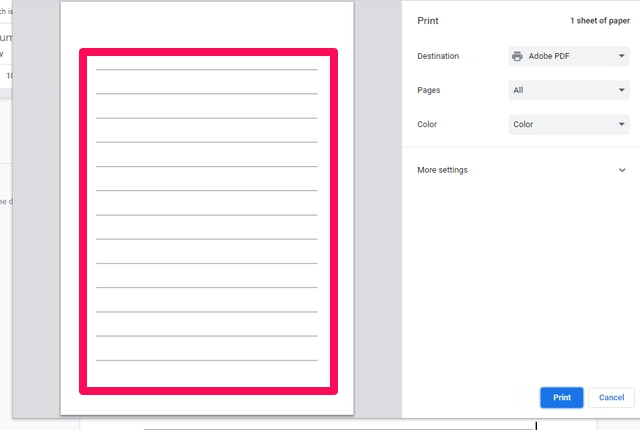
Às vezes, pode ser necessário imprimir um papel com um caderno como escrever linhas em “Google Docs". Tal documento impresso pode ser necessário para uma caligrafia de caneta ou lápis por você ou seus filhos.
Infelizmente, o ” Google Docs” não fornece um método direto ou especializado para essa finalidade. Mas ainda é possível ter um caderno como escrever linhas no “Google Docs” com a ajuda de algumas soluções alternativas. Neste artigo, mostrarei 3 dessas soluções passo a passo. Vamos começar com o primeiro método.
Você terá que inserir linhas horizontais várias vezes no menu “Inserir” neste método. Para ver esse método em ação, siga as etapas a seguir.
Passo 2: Coloque o cursor no início do documento ” Google Docs”. Clique no menu “Inserir” e depois na opção “Linha horizontal” para inserir uma linha.
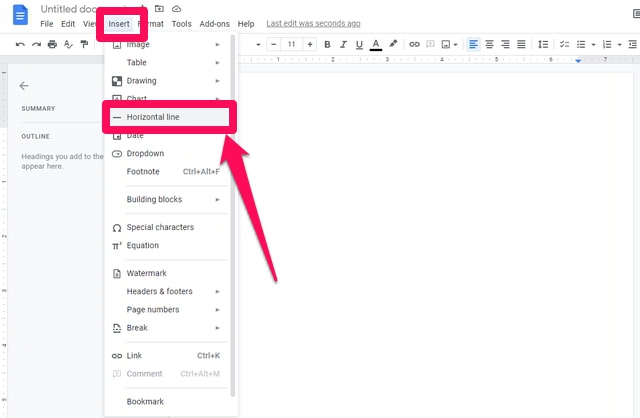
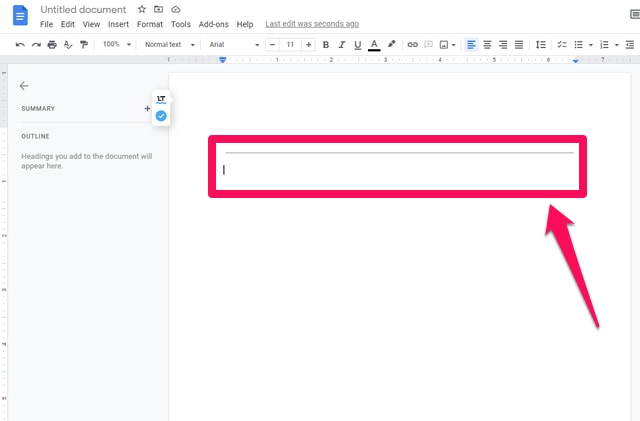
Passo 3: Repita este processo algumas vezes no menu “Inserir” ou copie e cole a linha existente várias vezes.
Passo 4: Se desejar, você pode aumentar ou diminuir o espaçamento entre as linhas. Para isso, primeiro selecione todas as linhas e clique no menu “Formatar”, depois aponte o ponteiro do mouse para a opção “Espaçamento entre linhas e parágrafos” e clique na opção “Espaçamento personalizado” no menu expandido.
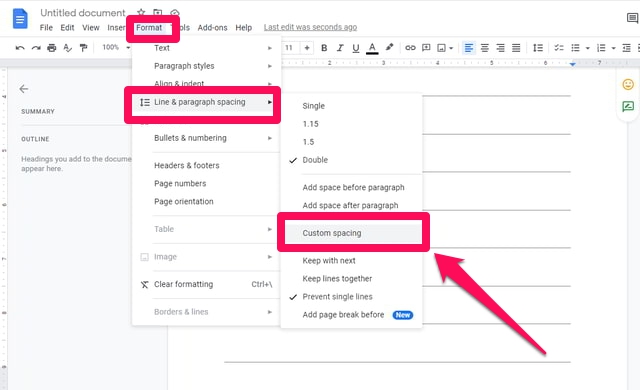
Passo 5: Na caixa de diálogo “Espaçamento personalizado”, aumente ou diminua o valor do “Espaçamento entre linhas” conforme sua necessidade e clique no botão azul “Aplicar”.
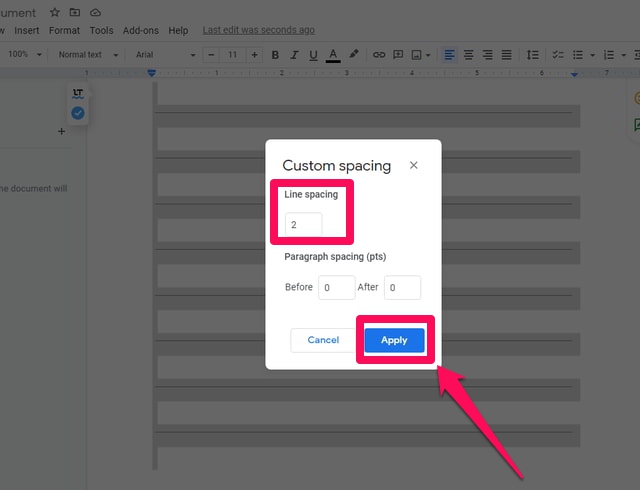
Passo 6: Quando estiver satisfeito com o espaçamento, copie e cole as linhas existentes para preencher quantas páginas forem necessárias.
2 Usando o caractere sublinhado
Etapa 1: inicie o “Google Docs” e comece com um documento em branco.
Passo 2: Coloque o cursor no início do documento “Google Docs”.
Etapa 3: pressione e segure a tecla do caractere de sublinhado (Ctrl + tecla de sinal de menos na maioria dos teclados) até que 4 ou 5 linhas sejam desenhadas em “Google Docs”.
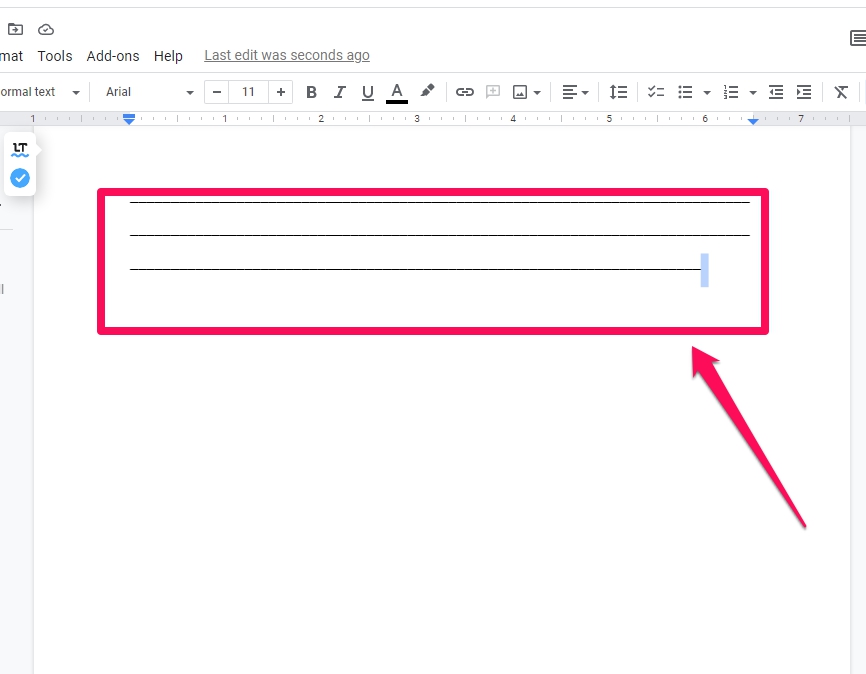
Etapa 4: Siga as etapas 4 a 6 como na primeira seção para ajustar o espaçamento das linhas e preencher as páginas conforme necessário. O resultado final será o mesmo.
3 Usando Tabelas
Podemos contornar as tabelas para ter o mesmo documento impresso alinhado da seção anterior. Proceda da seguinte forma.
Etapa 1: inicie o “Google Docs” e comece com um documento em branco.
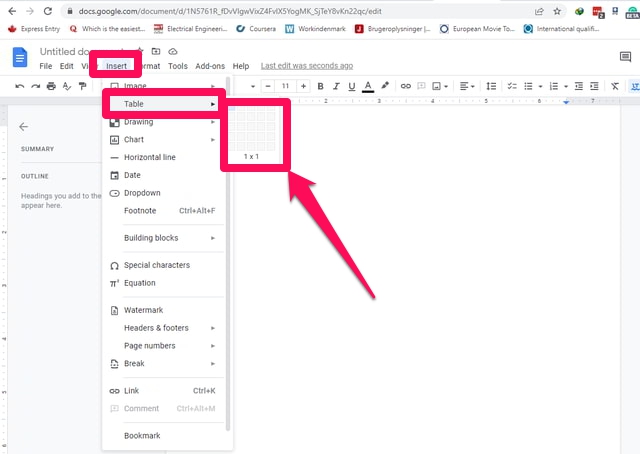
Passo 2: Coloque o cursor no início do documento “Google Docs”. Clique no menu “Inserir” e aponte o cursor para a opção “Tabela”.
Passo 3: No menu “Tabela” expandido, insira uma tabela 1 × 1.
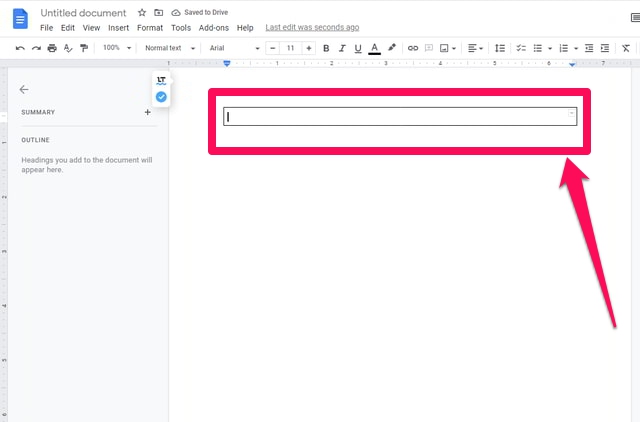
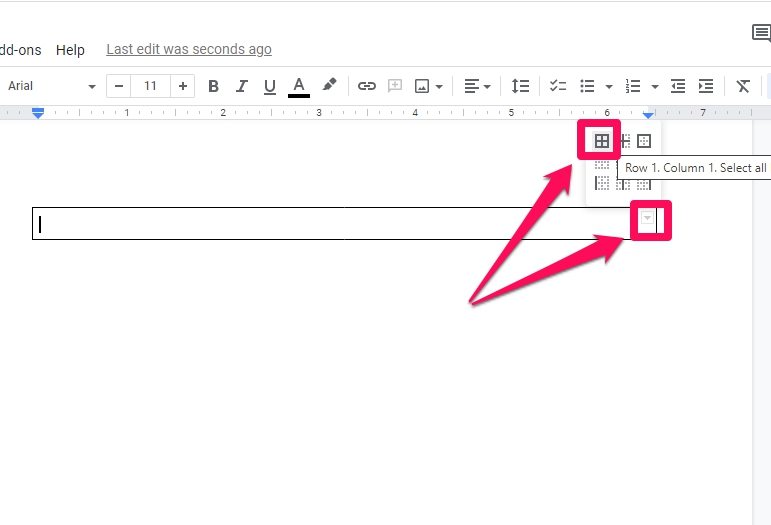
Passo 4: Clique no pequeno botão de seta para baixo no final da linha da tabela inserida e, em seguida, clique na opção “Selecionar todas as bordas” no canto superior direito da pequena janela pop-up.
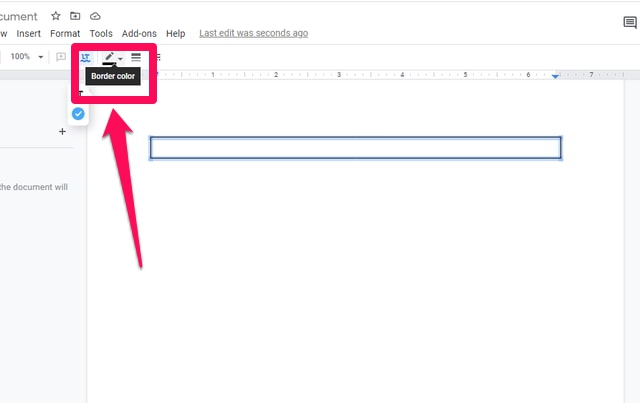
Passo 5: Clique na opção “Border color” na barra de ferramentas e na janela de cores clique na cor branca.

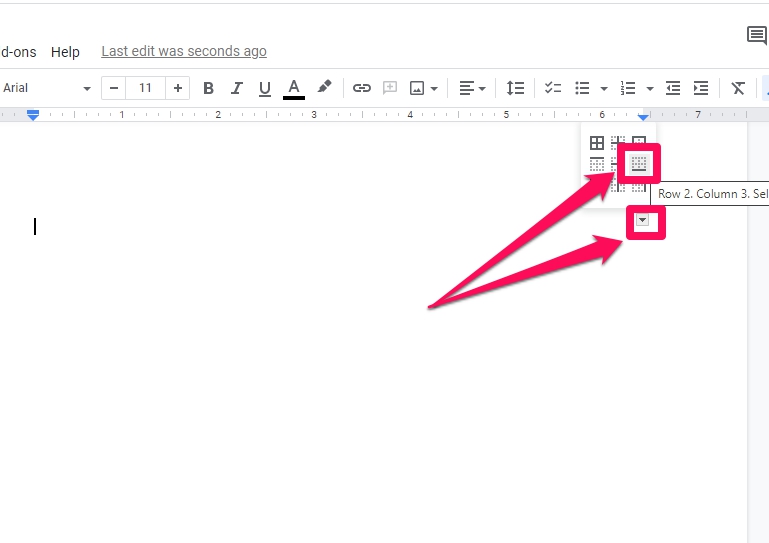
Passo 6: Clique no pequeno botão de seta para baixo no final da linha mais uma vez e, desta vez, clique na opção “Selecionar borda inferior” no meio da direita na pequena janela pop-up.
Passo 7: Semelhante ao passo 6, mude sua cor para preto.

Etapa 8: copie e cole esta tabela várias vezes para preencher quantas páginas forem necessárias.
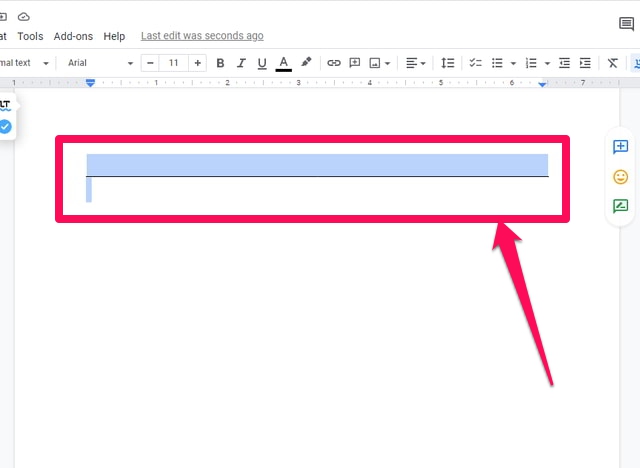
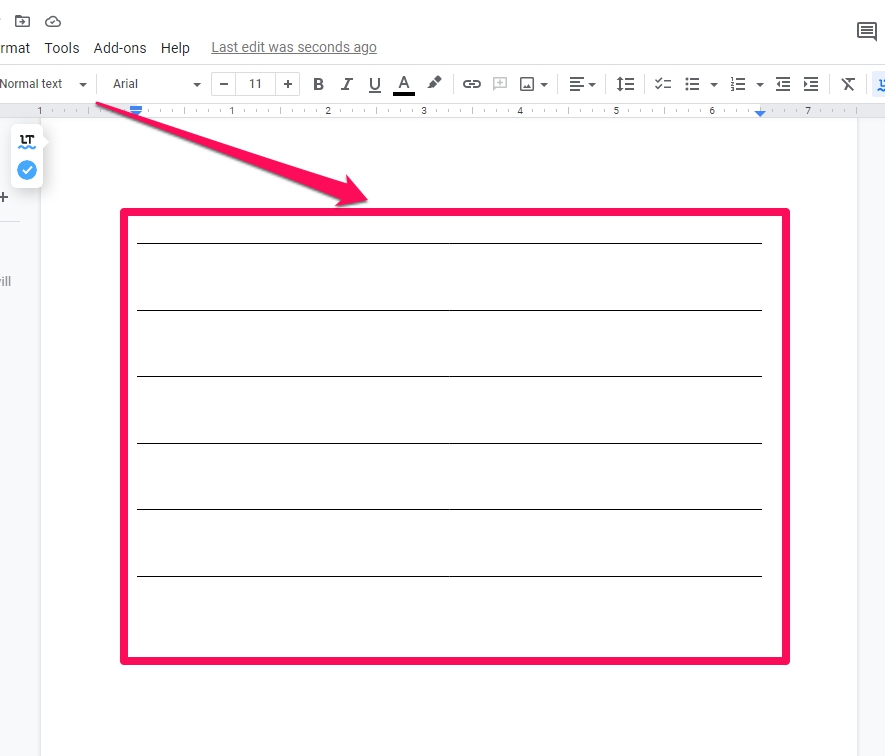
Passo 9: O espaçamento entre as linhas pode ser ajustado, como nos passos 4 e 5 da seção anterior. Problemas de espaçamento de linha individuais podem ser ajustados manualmente usando a tecla “Backspace” do teclado.

Conclusão
Infelizmente, não existe um mecanismo especial no “Google Docs” para imprimir um documento com um caderno como escrever linhas. Mas soluções simples podem ser usadas. Neste artigo, forneci 3 dessas soluções alternativas. Os dois primeiros são bem simples, mas o último é um pouco longo. Deixe-nos saber nos comentários qual desses métodos você prefere ou sobre outros métodos que você conhece.