

Jak włączyć i korzystać z okienka podglądu Gmaila
Domyślnie Gmail wyświetla podgląd e-maili niezależnie od skrzynki odbiorczej. Dlatego, aby czytać e-maile, będziesz musiał stale przełączać się między skrzynką odbiorczą a podglądem wiadomości e-mail, co może być dość uciążliwe. Na szczęście Google ma funkcję podglądu, która umożliwia jednoczesne przewijanie skrzynki odbiorczej i podgląd wiadomości e-mail.
Jednak okienko podglądu Gmaila jest domyślnie wyłączone, więc musisz je najpierw włączyć przed użyciem. W tym artykule pokażę, jak włączyć funkcję okienka podglądu Gmaila i jak z niego korzystać.
Włącz okienko podglądu Gmaila
Okienko podglądu Gmaila można aktywować w zaawansowanych ustawieniach Gmaila. Wystarczy postępować zgodnie z poniższymi instrukcjami, aby to zrobić:
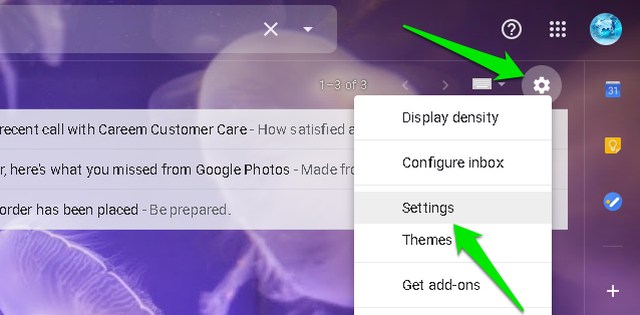
Kliknij ikonę „Koła zębatego" w prawym górnym rogu i wybierz z niej „Ustawienia”.
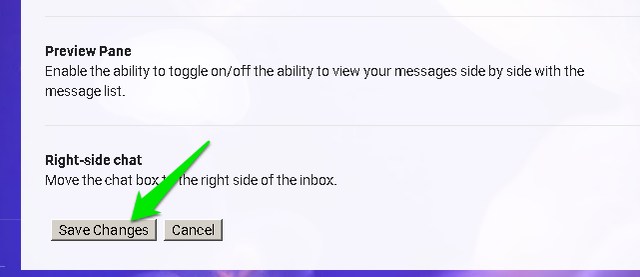
Teraz przejdź do zakładki „Zaawansowane” i wybierz „Włącz” obok opcji „Okienko podglądu”.

Następnie wystarczy kliknąć przycisk „Zapisz zmiany” u dołu, a Gmail odświeży się, aby zastosować zmiany.
Korzystanie z okienka podglądu Gmaila
Po aktywowaniu okienka podglądu na górnym pasku pojawi się nowy przycisk, aby użyć trybu podzielonego okienka.
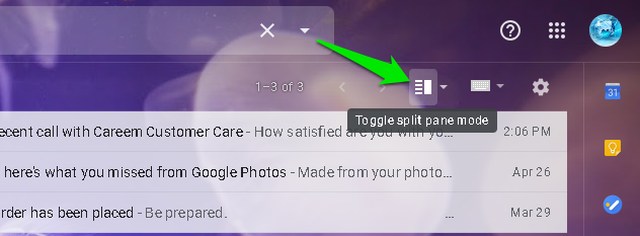
Kliknij odwróconą strzałkę obok tego przycisku, aby wybrać styl podziału — podział w pionie lub w poziomie.

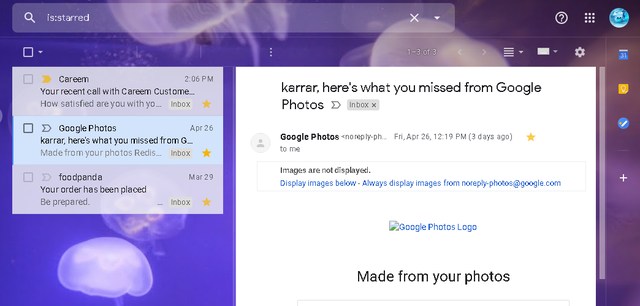
Podział w pionie: W trybie podziału w pionie podgląd jest wyświetlany po prawej stronie wiadomości. Jest to prawdopodobnie znacznie bardziej intuicyjne, ponieważ wszystkie wiadomości i podgląd wiadomości e-mail są wyświetlane obok siebie, oferując łatwe przewijanie. Jednak działa najlepiej na monitorach szerokoekranowych, na których można w pełni wyświetlić zarówno skrzynkę odbiorczą, jak i podgląd. Na mniejszych ekranach musisz przewinąć podgląd w bok, aby przeczytać całą wiadomość e-mail.
Podział poziomy: W trybie podziału poziomego podgląd jest wyświetlany pod komunikatami. Aby przeczytać e-maile, musisz przewijać więcej niż zwykle, ale wiadomość e-mail jest otwierana na całej szerokości, więc nie musisz przewijać w bok.
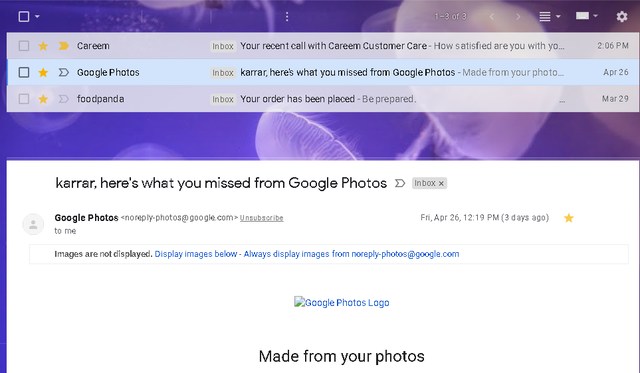
Po wybraniu stylu podzielonego możesz użyć przycisku przełączania, aby włączyć/wyłączyć okienko podglądu.
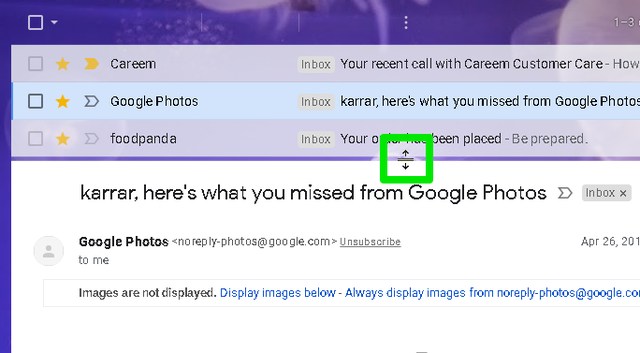
W zależności od potrzeb można również dostosować wielkość dzielonych okien. Po prostu przesuń kursor myszy w prawo między środek podziału, aż zmieni się kształt kursora. Następnie kliknij i przeciągnij, aby zmienić rozmiar okna.
Kończące myśli
Funkcja okienka podglądu jest zdecydowanie przydatna, jeśli każdego dnia musisz radzić sobie z dziesiątkami wiadomości e-mail. Zasadniczo umożliwia przełączanie między wiadomościami e-mail z procesu trzech kliknięć na proces dwóch kliknięć. Oczywiście możesz przeglądać wiadomości e-mail w skrzynce odbiorczej, mając otwartą wiadomość e-mail. Jedynym minusem, jaki widzę, jest to, że będziesz musiał przewijać więcej podczas czytania e-maili.
Daj nam znać w komentarzach, czy funkcja okienka podglądu Gmaila okazała się przydatna.