
Organisera Gmails inkorg för att alltid visa vad som är viktigast för dig
Jag har alltid använt standardinkorgen i Gmail där dina sociala och reklammeddelanden är separata från dina andra e-postmeddelanden. Men nyligen bytte jag till stilen med prioriterad inkorg och det har helt förändrat hur jag interagerar med e-postmeddelanden. Tidigare öppnade jag inte ens fliken sociala och kampanjer vanligtvis och missade många intressanta mejl, men nu ligger allt som betyder något för mig framför mig.
Om du också vill hålla koll på e-postmeddelanden som är viktigast för dig, bör du byta till stil med prioriterad inkorg. I det här inlägget kommer jag att visa dig hur du aktiverar prioriterad inkorg i Gmail och hur det kan hjälpa dig att organisera dina e-postmeddelanden.
Varför välja prioriterad inkorg?
Innan jag berättar hur du aktiverar prioriterad inkorg, låt oss se hur det kan hjälpa. Prioriterad inkorg skapar i princip en enda inkorg med flera avsnitt som du kan bläddra igenom. Som standard visar den dina viktiga och olästa e-postmeddelanden i det första avsnittet, stjärnmärkta e-postmeddelanden i det andra och allt annat i det tredje avsnittet.
Du kan kolla hans Google-supportsida för att lära dig hur Gmail avgör vilken e-post som är viktig för dig. Och med hjälp av denna smarta algoritm kommer Gmail alltid att visa dig de viktigaste olästa e-postmeddelandena ovanpå; detta inkluderar alla e-postmeddelanden från kampanjer, sociala, direkta och andra e-postmeddelanden. Och de mindre viktiga e-postmeddelandena listas längst ner om du vill kolla in dem.
Det viktigaste är att det visar viktiga e-postmeddelanden från alla e- postmeddelanden. Därför kommer det att visa dig direkta e-postmeddelanden, reklammeddelanden, sociala uppdateringar och forumuppdateringar som Gmail tycker är viktiga för dig på ett ställe. Till exempel kommer det att visa dig ett reklammeddelande som intresserar dig, som du kanske har missat om det stannat i avsnittet Kampanjer. Dessutom sorterar den också efter de viktigaste e-postmeddelandena först, så om du får dussintals e-postmeddelanden dagligen, kommer du att hantera de viktigaste först.
Sammantaget är jobbet med stil med prioriterad inkorg att hjälpa dig att hantera de viktigaste e-postmeddelandena först och sedan resten.
Aktivera prioriterad inkorg i Gmails skrivbordsversion
Om du är redo att byta till prioriterad inkorg, nedan är instruktionerna för att aktivera det på Gmail-skrivbordsversionen:
Klicka på ikonen "Kugghjul" i det övre högra hörnet och klicka sedan på knappen "Se alla inställningar" .
Gå här till fliken "Inkorg" och välj "Prioritetsinkorg" från rullgardinsmenyn bredvid alternativet "Inkorgstyp".
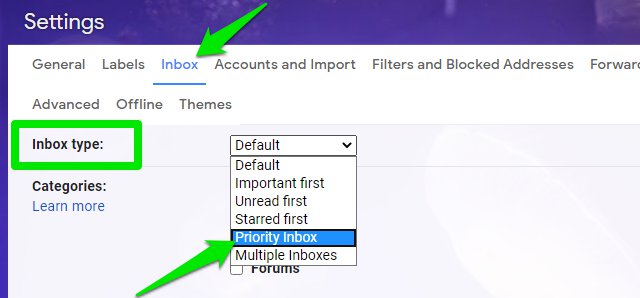
Det kommer att finnas tre avsnitt valda som standard, Viktigt och oläst, Stjärnmärkt och Allt annat. Det finns ett alternativ att lägga till ett annat avsnitt också om du vill.
Du kan klicka på knappen "Alternativ" bredvid valfri sektion för att hantera saker som det totala antalet e-postmeddelanden eller typ av e-post.
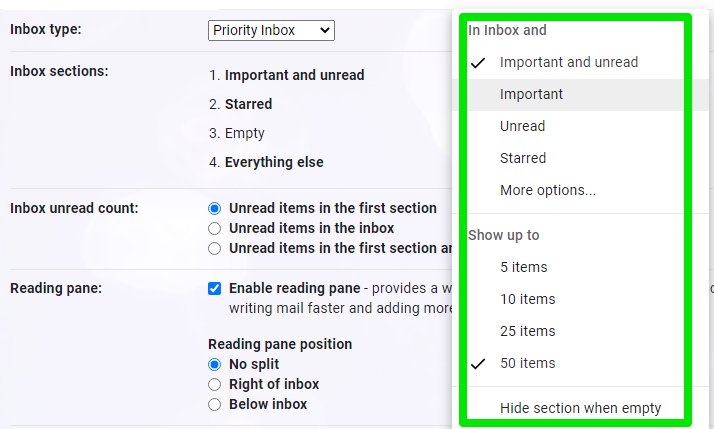
Klicka nu på knappen "Spara ändringar" längst ner så skapas den prioriterade inkorgen med alla dina viktiga e-postmeddelanden överst.
Tips: Jag har personligen ersatt avsnittet "Stjärnmärkt" med avsnittet "Viktigt" eftersom jag inte använder den stjärnmärkta funktionen ofta. Avsnittet "Viktigt" visar viktiga e-postmeddelanden som du redan har läst, så det hjälper mig att hålla även läsa viktiga e-postmeddelanden framför mig. Även om jag har minskat antalet e-postmeddelanden till endast 10. Du kan också ta bort avsnittet "Viktigt och oläst" helt för att se både lästa och olästa viktiga e-postmeddelanden högst upp.
Aktivera prioriterad inkorg i Gmail-mobilappen
Prioriterad inkorg på Gmails Android- eller iOS-app är lite annorlunda. Den har inga anpassningsalternativ som att manuellt välja e-posttyp eller antalet e-postmeddelanden. Den visar också både lästa och olästa viktiga e-postmeddelanden, och du kan inte ändra det beteendet. Så här aktiverar du prioriterad inkorg i Gmail-mobilappen.
Tryck på huvudmenyknappen i det övre vänstra hörnet och välj "Inställningar" från den.
Klicka nu på ditt e-postkonto och tryck sedan på "Inkorgstyp" och välj "Prioritetsinkorgen" från den.
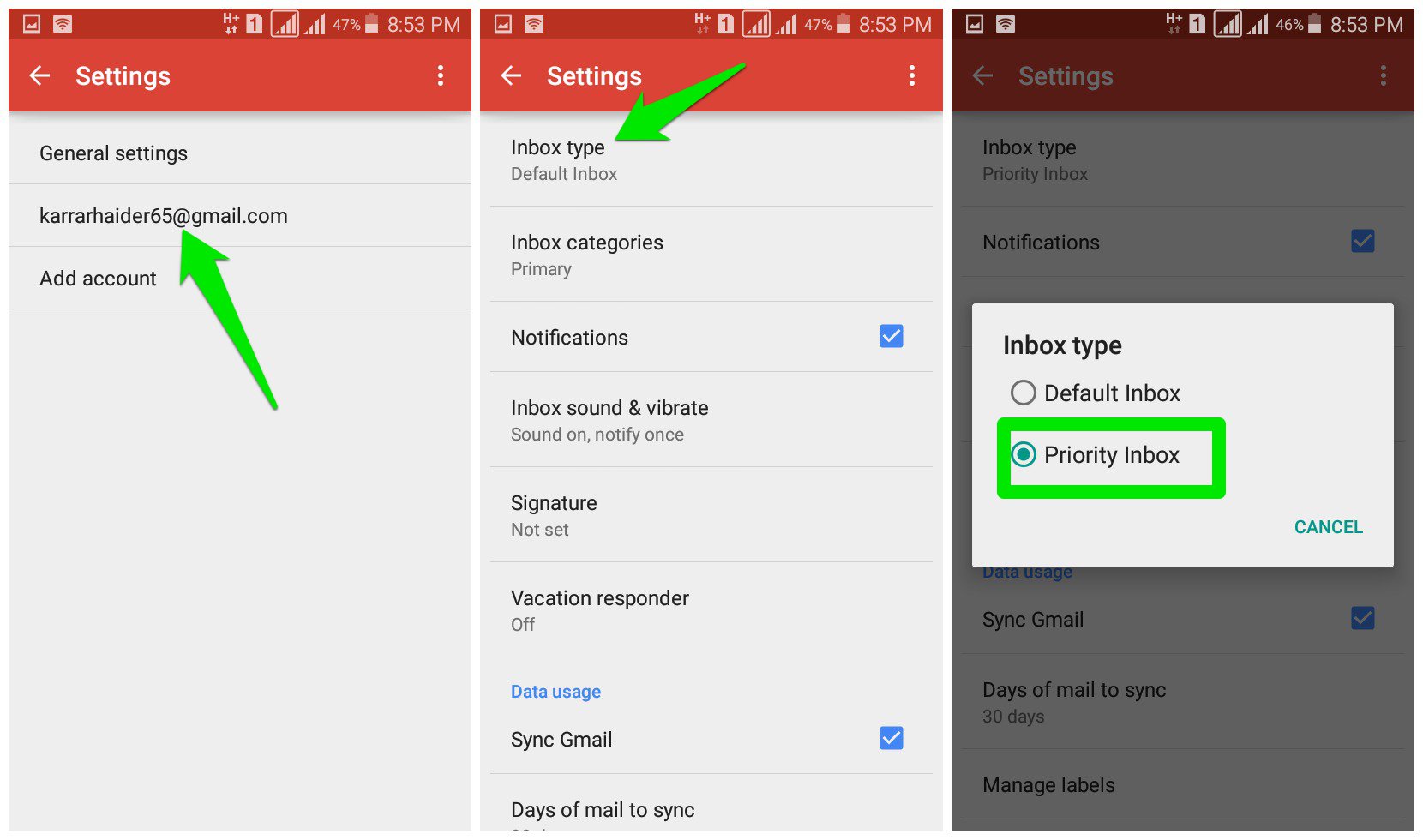
Efteråt kommer både din vanliga inkorg och prioriterade inkorg att vara tillgängliga från huvudmenyn.
Avslutande tankar
Jag vet att du kommer att undra "tänk om Gmail gör ett misstag och inte visar mig ett e-postmeddelande från en vän eftersom det inte tycker att det är viktigt". Oroa dig inte, Gmail-algoritmen är väldigt bra på att hantera prioritet, så 50 % rabatt på din favoritprodukt kommer aldrig att prioriteras framför ett arbetsdokument som din kollega har delat.
Vad är dina tankar om att byta till prioriterad inkorg? Låt oss veta i kommentarerna nedan.