
Як змусити Chrome запам’ятовувати паролі
Багато разів ми хочемо зберегти пароль для сайту, але Chrome не пропонує нам вибору. Тоді нам доведеться покладатися на свою пам'ять або записати це в небезпечне місце, а не використовувати вбудований менеджер паролів Chrome. Однак є обхідні шляхи, щоб Chrome завжди запитував збереження паролів.
Увімкніть запит збереження пароля вручну в Chrome для будь-якого сайту
Є два випадки, коли Chrome не показує опцію збереження паролів:
Випадок 1: коли ви раніше відмовилися зберігати пароль на сайті
Коли ви входите на веб-сайт уперше, Chrome покаже сповіщення із запитанням «Чи хочете ви, щоб Google Chrome?», а потім два варіанти – «Зберегти пароль» або «Ніколи для цього сайту». Якщо вибрати другий варіант, тоді Chrome більше ніколи не запитуватиме цей вибір для цього конкретного сайту.
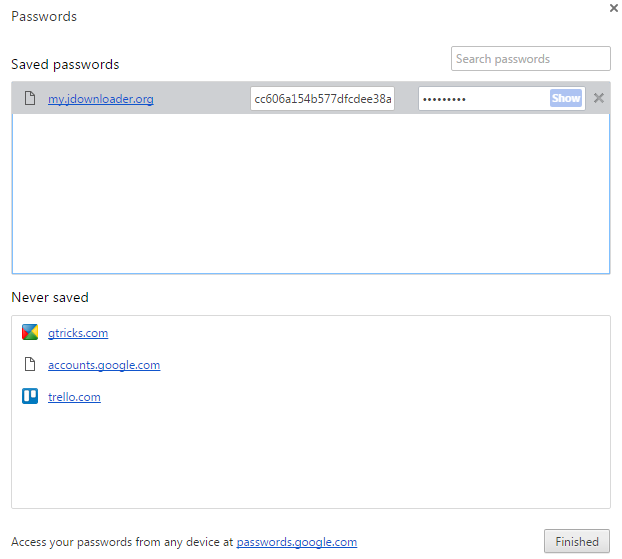
У цьому випадку ви можете змусити Chrome знову зберігати пароль для певного сайту, видаливши його запис у розділі «Налаштування» > «Додаткові параметри» > «Керування паролями» > «Ніколи не зберігати».
Після видалення сайту з розділу «Ніколи не зберігати» наступного разу, коли ви входите на сайт, вам запропонують ті самі варіанти: зберегти пароль або ніколи для сайту.
Випадок 2: коли на сайті відключено збереження пароля
Найчастіше це трапляється з банківськими сайтами, де вимикається функція автозаповнення коду. Це запобігає тому, щоб браузер запитував вас зберегти деталі текстового поля або автоматично заповнював форму.
Хоча метою сайту є захист вашого пароля, мета буде втрачена, якщо ви запишете його в іншому місці. Принаймні, Chrome захистить його за допомогою пароля Windows/Catchphrase, і вони синхронізуватимуться на всіх пристроях.
Щоб змусити такі сайти пропонувати вам діалогове вікно збереження пароля, ви можете скористатися розширенням автозаповнення або спеціальним букмарклетом JavaScript.
Розширення автозаповнення просте у використанні та навіть пропонує опції для збереження текстових полів для будь-якої форми на будь-якому сайті. Однак, будучи стороннім інструментом, стає важко довіряти розширенню.
Цей спеціальний букмарклет javascript виконуватиме ту саму функцію, лише якщо ми викличемо його на сайтах за нашим вибором. Букмарклет просто замінює auto-complete="off” на auto-complete=”on” у коді сторінки, змушуючи Chrome вважати, що деталі можна зберегти.
Щоб додати цей букмарклет, виконайте такі дії:
Крок 1. Додайте нову закладку на панель закладок Chrome, перетягнувши піктограму сайту в адресному рядку на панель закладок.
Крок 2: Клацніть закладку правою кнопкою миші, виберіть «Редагувати» та назвіть її як завгодно.
Крок 3. Змініть URL-адресу для наступного коду:
javascript:(function(){var e= document.querySelectorAll("input[autocomplete=off]"); for(var i=0; i<e.length; i++) {e[i].setAttribute("autocomplete", "on"); })();Це все! Відкрийте сайт, для якого ви хочете, щоб Chrome запам’ятав пароль, вручну клацніть букмарклет, і тепер Chrome запитає вас, зберегти його чи ні, після того як ви надішлете форму входу.