
Jak zainstalować Google Cloud Print w systemie Windows
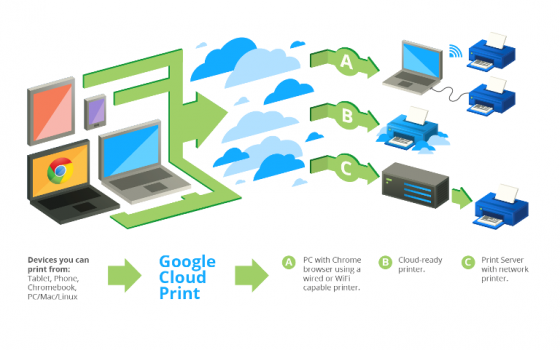
Jak informowaliśmy na naszym forum, Google niedawno dodał obsługę systemu Windows dla swojej technologii Cloud Print. Oznacza to, że możesz natywnie łączyć drukarki z Internetem i udostępniać je swoim telefonom komórkowym, tabletom i komputerom bez drukarki. Pomyśleliśmy, że będzie to świetny pomysł dla wszystkich, dlatego oto przewodnik wyjaśniający, jak zainstalować Google Cloud Print w systemie Windows.
Dlaczego warto zainstalować Google Cloud Print
Jeśli często drukujesz dokumenty i obrazy, może się to okazać bardzo przydatne. Google Cloud Print pozwala —
#. Udostępniaj drukarki znajomym i współpracownikom
#. Drukuj z dowolnego urządzenia, takiego jak telefony komórkowe (z systemem Android i iOS), tablety i laptopy
#. Drukuj bez opuszczania aplikacji
Rozważ te dwa przypadki –
1) Załóżmy, że masz w telefonie dokument, który chcesz wydrukować. Bez Google Cloud Print najpierw zapisałeś go na telefonie komórkowym, a następnie przeniosłeś do komputera, do którego podłączona jest drukarka, a następnie wydrukowałeś. Dzięki Google Cloud możesz bezpośrednio wydać telefonowi polecenie drukowania na dowolnej udostępnionej drukarce.
2) Załóżmy, że kliknąłeś zdjęcie za pomocą iPhone'a i chcesz je oprawić. Dzięki Google Cloud Printer możesz drukować bezpośrednio na drukarce w sklepie bez konieczności udawania się do niej.
Jak widać, Cloud Printer ułatwia zadanie, usuwając zbędne kroki. Jeśli należysz do osób, które na co dzień drukują pliki, powinieneś poważnie pomyśleć o tej technologii.
Konfiguracja Google Cloud Print
Przed instalacją musimy zapoznać się z nowymi ofertami —
#. Sterownik Google Print — zainstaluj go, jeśli chcesz dodać Google Cloud Printer do listy drukarek w systemie Windows.
#. Usługa Google Print — zainstaluj ją, jeśli chcesz dodać istniejącą drukarkę do sieci Cloud Print.
Zróbmy szybką rewizję dla jasności.
Zainstaluj usługę, jeśli masz drukarkę i chcesz podłączyć ją do sieci. Usługa udostępni drukarkę na Twoim koncie Google i pozwoli Ci ją udostępnić. Zainstaluj sterownik, jeśli nie chcesz mieć drukarki i chcesz dodać Google Cloud Print do swojej listy drukarek.
Instalowanie usługi Google Cloud
Poniższe kroki dodadzą Twoje drukarki do sieci Google Cloud –
1) Pobierz usługę stąd.
2) Uruchom pobrany instalator usługi.
3) Uruchom aplikację i użyj nazwy użytkownika i hasła systemu Windows na ekranie początkowym.
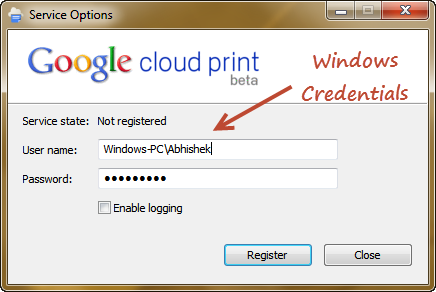
Ten krok jest naprawdę trudny. Program nie mówi, które poświadczenia należy wprowadzić. Większość ludzi odgadłaby dane logowania do konta Google. Ale tak naprawdę musisz podać nazwę użytkownika i hasło systemu Windows wraz z nazwą komputera. Jeśli tego nie wiesz, przejdź do Kont użytkowników w panelu sterowania.
4) Aplikacja otworzy teraz Chrome i poprosi o pozwolenie na dodanie wszystkich drukarek podłączonych do tego serwera.
5) Po udzieleniu pozwolenia wszystkie drukarki lokalne będą teraz wyświetlane w sieci Cloud. Jeśli chcesz usunąć którąkolwiek z drukarek, możesz to zrobić ręcznie w panelu sterowania Cloud Print.
Instalowanie sterownika Google Cloud
Poniższe kroki dodadzą Google Cloud Printer do Twojej listy urządzeń drukujących –
1) Pobierz sterownik stąd.
2) Uruchom pobrany instalator sterownika.
3) Autoryzuj aplikację i gotowe.
Teraz znajdziesz Google Cloud Printer jako jedną z drukarek w swoim systemie Windows.
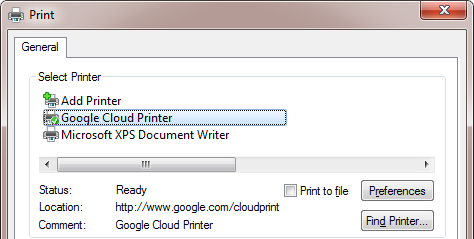
Teraz za każdym razem, gdy wybierzesz tę drukarkę do wydrukowania dowolnego dokumentu, Chrome otworzy wyskakujące okienko z listą drukarek w chmurze, na których możesz drukować.
Chociaż nie podobała nam się zależność od przeglądarki Chrome, bardzo podobała nam się technologia drukowania w chmurze. Może naprawdę przynieść korzyści na wiele sposobów. Jeśli masz jakiekolwiek problemy, daj nam znać w komentarzach.