

Organizuj Gmaila, wysyłając wiadomości e-mail bezpośrednio do folderu (etykiety)
W Gtricks bardzo zależy nam na organizacji Twojego konta Gmail. Od ciekawych wskazówek po hacki do sortowania e-maili, udostępniamy wszystko, co może pomóc uprościć zarządzanie pocztą e-mail. A dzisiaj mam dla Ciebie kolejną fajną sztuczkę, aby uporządkować przychodzące e-maile.
Ostatnio ciężko było mi nadążyć za dziesiątkami nowych e-maili każdego dnia. Z czego większość nie była wrażliwa na czas, ale sprawiły, że pominąłem kilka ważnych e-maili. Aby poradzić sobie z tym problemem, po prostu utworzyłem kilka etykiet (czyli folderów) w Gmailu i przefiltrowałem mniej ważne przychodzące e-maile do tych etykiet. Teraz mam czystą skrzynkę odbiorczą zawierającą tylko ważne wiadomości i mogę sprawdzić te mniej ważne, po prostu odwiedzając te etykiety.
Zobaczmy, jak możesz też wysyłać określone e-maile do folderu w Gmailu i porządkować skrzynkę odbiorczą.
Utwórz nową etykietę (folder) w Gmailu
Aby rozpocząć, musisz najpierw utworzyć etykietę w Gmailu, na którą będą wysyłane określone e-maile. Oto jak utworzyć nową etykietę:
1 Kliknij przycisk „Więcej" w lewym panelu Gmaila, a następnie kliknij „Utwórz nową etykietę”.
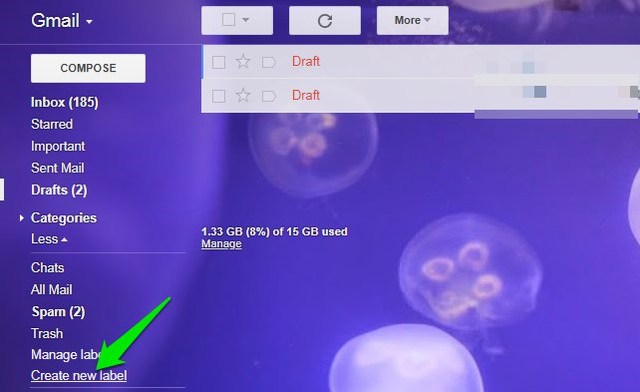
2 Teraz wprowadź nazwę etykiety w pierwszym polu tekstowym i kliknij „Utwórz”. Upewnij się, że wpisujesz odpowiednią nazwę, która pasuje do rodzaju e-maili, które tam trafią.
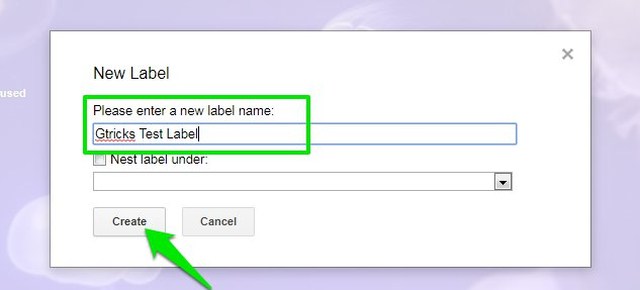
Etykieta zostanie utworzona i wyświetlona w lewym panelu w sekcji Kategorie. Możesz powtórzyć ten proces, aby utworzyć tyle etykiet, ile potrzebujesz.
Filtruj e-maile do folderu w Gmailu
Gdy folder będzie gotowy, nadszedł czas, aby utworzyć filtr, aby automatycznie wysyłać wiadomości e-mail do tego folderu. Przed utworzeniem filtru musisz najpierw skonfigurować kryteria filtrowania za pomocą opcji wyszukiwania w Gmailu. Chociaż możesz używać operatorów wyszukiwania Gmaila do tworzenia kryteriów, ale korzystanie z formularza zaawansowanych opcji wyszukiwania jest znacznie łatwiejsze.
Aby uzyskać do niego dostęp, kliknij ikonę strzałki do góry nogami na końcu paska wyszukiwania Gmaila. Pojawią się niektóre edytowalne pola, w których można ustawić kryteria wyszukiwania. Musisz wypełnić ten formularz zgodnie z potrzebami, ale dla ułatwienia wyjaśniam, jakich informacji wymaga każde pole.
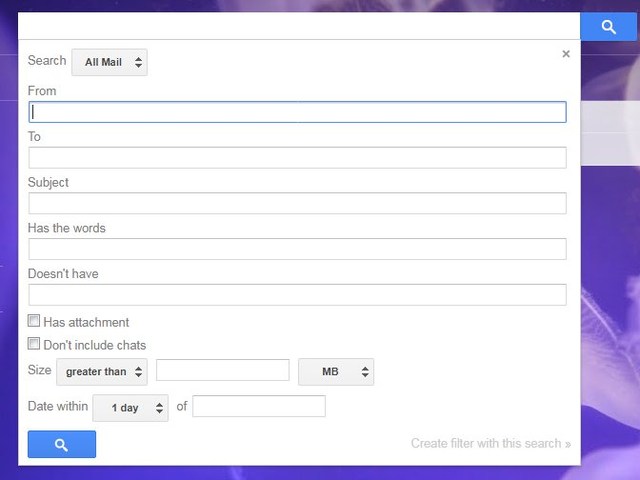
Od: Tutaj możesz wprowadzić adres e-mail jednej lub więcej osób, których e-maile chcesz filtrować. Jeśli nie chcesz filtrować e-maili od określonych osób, pozostaw to pole puste.
Do: To pole jest przydatne tylko w przypadku wiadomości przychodzących, jeśli scaliłeś wiele kont e-mail i chcesz osobno filtrować ich e-maile. Jeśli tak nie jest, pozostaw to pole puste.
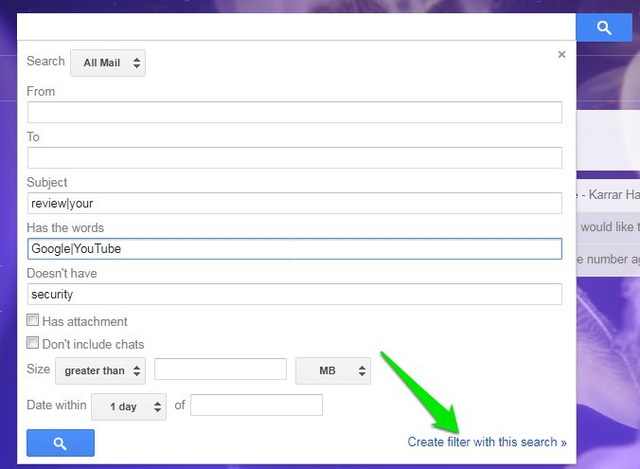
Temat: Tutaj możesz dodać słowa kluczowe, które mogą pojawić się w polu tematu wiadomości e-mail, które chcesz wysłać do folderu. Aby dodać wiele słów kluczowych, musisz je oddzielić pionową kreską (|). Na przykład „Bezpłatna|recenzja|zamówienie”.
Zawiera słowa: Możesz tutaj wymienić słowa kluczowe, które mogą pojawić się w dowolnym miejscu wiadomości e-mail, którą chcesz filtrować. Ponownie musisz użyć pionowej kreski (|), aby oddzielić wiele słów kluczowych.
Nie ma: możesz użyć tego pola, aby dodać słowa, które nie powinny być filtrowane, nawet jeśli powyższe pola spełniają kryteria. Szczególnie chcesz użyć tego pola do ochrony ważnych e-maili przed filtrowaniem.
Teraz, gdy wiesz, czego wymaga każde pole, nie powinieneś mieć problemu z ustawieniem kryteriów filtrowania. Pamiętaj tylko, że nie musisz wypełniać wszystkich pól, tylko te, które są wystarczające do filtrowania wymaganych e-maili. Po wypełnieniu formularza wyszukiwania kliknij przycisk „Utwórz filtr za pomocą tego wyszukiwania” w prawym dolnym rogu.
Tutaj zaznacz pole wyboru obok opcji „Pomiń skrzynkę odbiorczą” i „Zastosuj etykietę” , a następnie wybierz etykietę z menu rozwijanego obok niej.
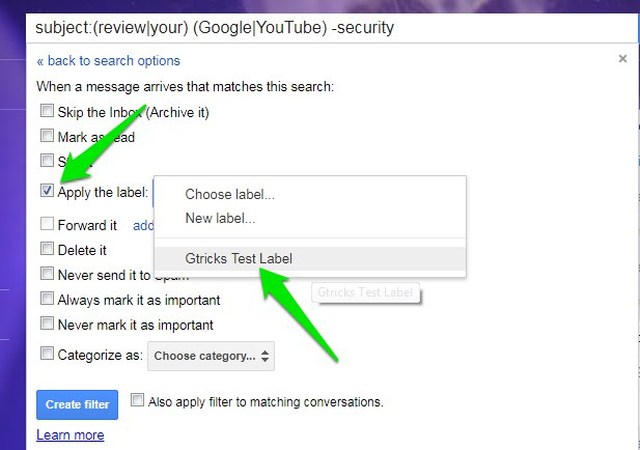
Następnie zaznacz pole wyboru obok „Zastosuj również filtr do pasujących wątków”, a następnie kliknij przycisk „Utwórz filtr”, aby utworzyć filtr.
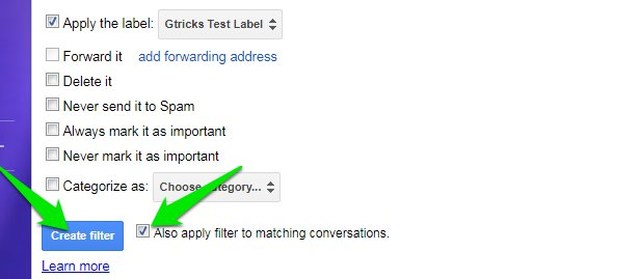
Teraz wszystkie Twoje istniejące e-maile i nowe e-maile spełniające kryteria filtrowania automatycznie trafią do przypisanego folderu (etykiety).
Końcowe słowa
Oprócz tego, że pomaga mi uporządkować moją skrzynkę odbiorczą, uważam, że ta sztuczka jest przydatna do zapisywania interesujących treści w Gmailu i automatycznego porządkowania ich pod etykietami. Na przykład możesz utworzyć etykietę dla interesujących artykułów i za każdym razem, gdy znajdziesz interesujący artykuł, który warto przeczytać później, po prostu wyślij go do siebie e-mailem z pasującymi filtrami, a zostanie on zapisany w etykiecie.
Daj nam znać w komentarzach, jeśli znasz inny ciekawy sposób organizowania e-maili w Gmailu.