

So ändern Sie den Dateibesitzer in Google Drive
Sie sind der Eigentümer aller Dateien, die Sie erstellen oder in Ihr Google Drive-Konto hochladen. Sie wissen es vielleicht nicht, aber „Besitzer“ ist ein exklusives Privileg, das nicht gleichzeitig mit anderen geteilt werden kann und exklusive Rechte bietet, wie z. B. die Möglichkeit, eine Datei dauerhaft zu löschen.
Die Eigentumsrechte können zwar nicht mit anderen geteilt werden, aber Sie können sie trotzdem übertragen. Wenn Sie beispielsweise möchten, dass jemand anderes eine Datei verwaltet, können Sie die Eigentümerschaft übertragen und ihm die volle Kontrolle überlassen. Wenn Sie den Besitz einer Google Drive-Datei ändern möchten, lesen Sie weiter und ich zeige Ihnen, wie das geht.
Inhaberschaft in Google Drive ändern
Der Dateibesitz kann über die Freigabeoption jeder Datei geändert werden. Sie können über die Schaltfläche „Teilen“ darauf zugreifen, während die Datei geöffnet ist, oder über die Startseite von Google Drive. Zur Demonstration zeige ich Ihnen, wie es von der Google Drive-Startseite aus geht.
Hinweis: Bevor Sie die Eigentumsrechte übertragen, sollten Sie sich darüber im Klaren sein, dass Sie nach der Übertragung der Eigentumsrechte diese nicht mehr selbst zurücknehmen können. Sie können die Datei auch nicht löschen, und der neue Eigentümer kann Ihren Zugriff jederzeit einschränken oder entfernen.
Sie müssen die Datei zuerst für den neuen Eigentümer freigeben, bevor Sie die Eigentümerschaft übertragen. Diese Schritte müssen nicht ausgeführt werden, wenn die Datei bereits für den neuen Eigentümer freigegeben wurde. So geht's:
1 Melden Sie sich zuerst an und öffnen Sie die Google Drive-Startseite.
2 Klicken Sie nun mit der rechten Maustaste auf die Datei, deren Besitz Sie übertragen möchten, und wählen Sie „Teilen“.
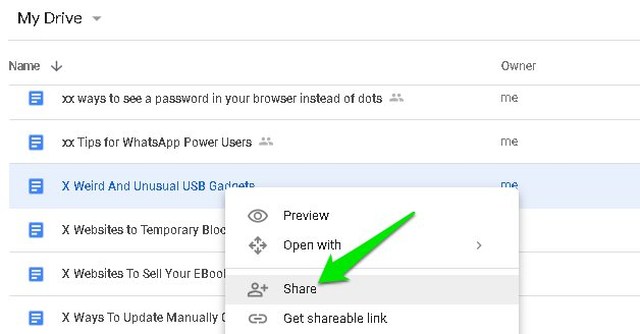
3 Geben Sie hier die E-Mail-Adresse des neuen Eigentümers ein und klicken Sie auf „Senden“, um die Datei zu teilen.
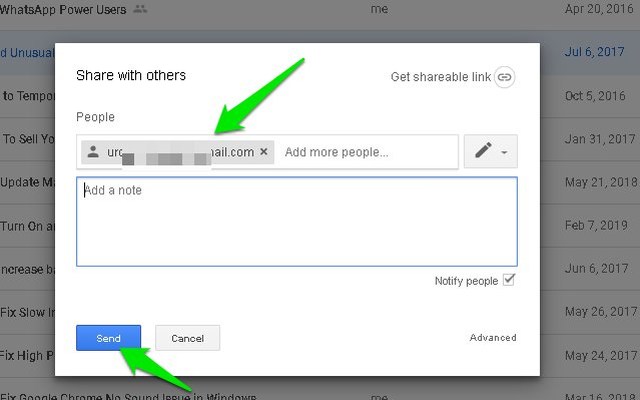
Dadurch wird die Datei für den neuen Eigentümer freigegeben und dieser wird benachrichtigt. Sie müssen die Datei jedoch nicht öffnen oder irgendetwas akzeptieren, Sie können die Eigentümerschaft direkt nach dem Teilen übertragen. Hier ist wie:
1 Öffnen Sie die Freigabeoptionen erneut, indem Sie mit der rechten Maustaste auf die Datei klicken und „Teilen“ aus dem Menü auswählen.
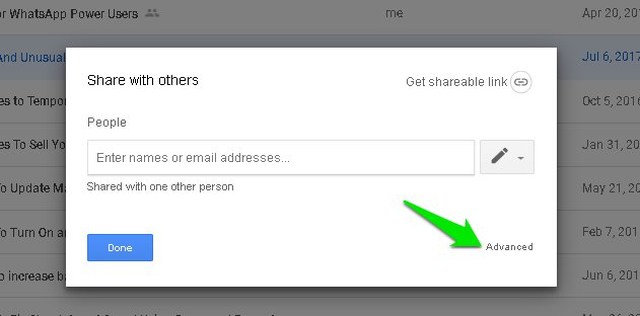
2 Klicken Sie unten rechts auf die Schaltfläche „Erweitert“ .
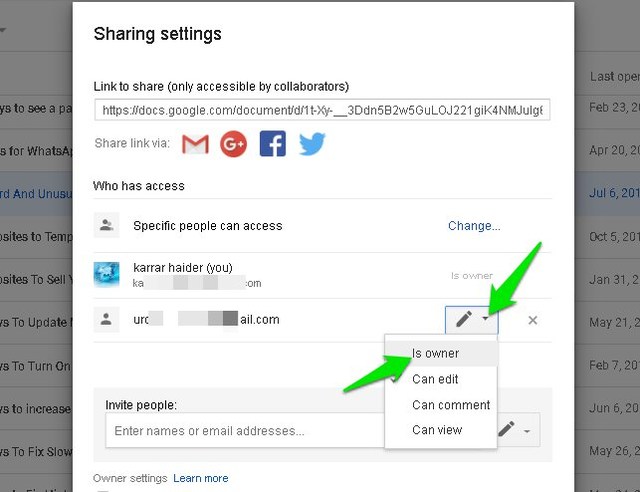
3 Klicken Sie nun auf den Abwärtspfeil neben dem Namen des neuen Eigentümers und wählen Sie daraus „Ist Eigentümer“ aus.
4 Sie müssen auf die Schaltfläche „Änderungen speichern“ in der linken unteren Ecke klicken, damit die neuen Änderungen wirksam werden.
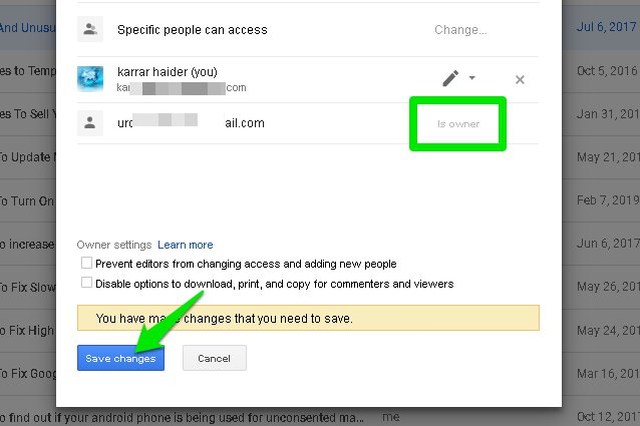
Dadurch wird der Eigentümer der Datei geändert, und Sie können die Datei weiterhin bearbeiten, solange der neue Eigentümer den Zugriff nicht entfernt.
Hinweis: Sie können dieselben Schritte oben wiederholen, um den Besitz eines Ordners in Google Drive zu ändern. Dies kann sehr hilfreich sein, wenn Sie den Eigentümer einer großen Anzahl von Dateien ändern müssen.
Gedanken beenden
Ich sollte erwähnen, dass Sie auch mehrere Dateien auswählen können (Strg-Taste gedrückt halten und auf jede Datei klicken) und den bereitgestellten Anweisungen folgen, um den Besitz mehrerer Dateien zu ändern. Seien Sie jedoch sehr vorsichtig, wenn Sie den Eigentümer ändern, da Sie diese Änderungen nicht rückgängig machen können und der neue Eigentümer die volle Kontrolle über die Dateien erhält.
Wenn Sie Fragen haben, schießen Sie sie in die Kommentare unten.