
Vous ne recevez pas d’e-mails dans Gmail ? Voici 7 solutions possibles
Bien que cela n’arrive pas souvent, il est possible que vous cessiez de recevoir des e-mails dans votre compte Gmail. Je ne parle pas seulement de ne pas recevoir occasionnellement d’e-mails d’un expéditeur spécifique, mais d’un arrêt complet des nouveaux e-mails. Si vous rencontrez de tels problèmes, ne vous inquiétez pas. il est possible de le réparer.
Cependant, il n’y a pas de solution unique à ce problème. Par conséquent, je vais énumérer toutes les solutions possibles qui pourraient résoudre le fait de ne pas recevoir d’e-mails dans Gmail.
Remarque : Je vais fournir des solutions pour résoudre ce problème pour les comptes @gmail.com sur l’application Web ou l’application mobile Gmail. Si vous êtes un utilisateur G-Suite, vous devrez vous assurer que vos enregistrements MX sont corrects (utilisez MX Lookup) et que le domaine n’a pas expiré.
1 Gmail est-il opérationnel ?
Bien que très rare, Gmail peut être confronté à une panne de service vous empêchant de recevoir un e-mail. Avant de passer à d’autres solutions, assurez-vous qu’il n’y a pas d’interruption de service temporaire en consultant le tableau de bord d’état des applications Google. Ici, vous verrez une liste des services Google, y compris Gmail. S’il y a une marque orange ou rose à côté de Gmail, cela signifie qu’il y a un problème du côté de Gmail.
2 Vérifiez d’autres endroits
Il est possible que vos e-mails soient envoyés à votre compte Gmail, mais qu’ils n’apparaissent pas dans votre boîte de réception. Pour voir tous les e-mails au même endroit, faites défiler vers le bas sur le panneau de gauche et sélectionnez "Tous les e-mails". Cela vous montrera tous les e-mails de votre compte, à l’exception du dossier spam et corbeille. Si vous ne trouvez pas de nouveaux e-mails dans ce dossier, puis allez dans le dossier "Spam" juste en dessous et vérifiez-le.

Si vous le trouvez dans les spams, vous pouvez simplement cliquer sur le bouton "Signaler comme non spam " en haut du corps de l’e-mail pour l’envoyer dans la boîte de réception. Et si vous trouvez les e-mails dans n’importe quel autre dossier, alors soit vous avez créé un filtre pour les faire y aller, soit ils y appartiennent simplement ; telles que les promotions.
3 Accédez directement à Gmail
Si vous accédez à Gmail à partir d’un client tel que Thunderbird, cela peut être à l’origine du problème. Accédez directement à l’interface Web de Gmail en utilisant le lien https://mail.google.com/ et voyez si vos e-mails y arrivent. Si vous les trouvez là-bas, il s’agit probablement d’un problème de synchronisation ou d’un paramètre incorrect côté client. Vous devrez effectuer une recherche en ligne en fonction du client que vous utilisez pour résoudre le problème.
4 Pas assez d’espace pour recevoir des e-mails
Par défaut, Google fournit 15 Go d’espace libre avec chaque compte Google. Et si cet espace est rempli, vous ne pourrez plus recevoir de nouveaux e-mails. Tout en bas de votre interface Gmail, vous pouvez voir le total disponible et combien est rempli.
S’il n’y a pas d’espace, vous devrez soit passer à un forfait payant, soit supprimer des e-mails et des données pour libérer de l’espace. Si vous allez supprimer des e-mails, il est préférable de les trier par taille et de supprimer ceux qui ont la plus grande taille.
5 Mettre à jour l’application Gmail Mobile
Si vous rencontrez spécifiquement des difficultés pour recevoir des e-mails sur l’application mobile Gmail, il peut s’agir d’un problème lié à l’application obsolète. Vous pouvez aller sur Google Play Store et rechercher l’application Gmail et cliquer sur "Mettre à jour" pour mettre à jour l’application. Si votre application n’a pas été mise à jour, cela résoudra probablement le problème.
6 Vérifier la liste des adresses bloquées
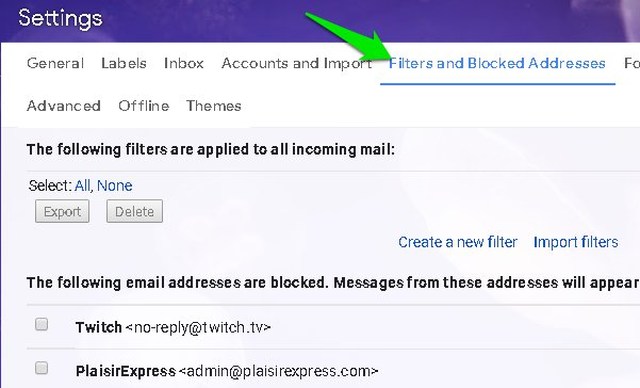
Si vous ne recevez pas d’e-mails d’une adresse e-mail particulière, il est possible que vous l’ayez bloquée accidentellement. Pour vérifier votre liste de blocage, cliquez sur l’ icône "Engrenage" dans le coin supérieur droit et sélectionnez "Paramètres" dans celle-ci.

Passez maintenant à l’ onglet "Filtres et adresses bloquées" et vous trouverez ici toutes les adresses bloquées. Assurez-vous que l’adresse e-mail particulière n’est pas bloquée ou filtrée ici.
7 Configurer les paramètres POP
Si vous utilisez le service POP pour afficher les e-mails sur un autre client et que les e-mails ne s’affichent pas dans votre compte Gmail, il s’agit d’un problème de configuration du service POP. Accédez aux paramètres de Gmail comme nous l’avons fait dans la solution ci-dessus et passez à l’ onglet "Transfert et POP/IMAP" .
Ici, assurez -vous que les options "Conserver la copie de Gmail dans la boîte de réception" sont sélectionnées dans la section "Téléchargement POP". D’autres options archiveront ou supprimeront les copies d’e-mails dans votre compte Gmail une fois que vous les aurez reçues dans votre client de messagerie.

Mettre fin aux pensées
Dans la plupart des cas, les e-mails sont reçus dans votre compte Gmail mais vous ne parvenez pas à les trouver car ils sont égarés. Cependant, si vous utilisez un service ou un client tiers pour afficher les e-mails, il y a de fortes chances que cela cause le problème. Si vous ne recevez toujours pas d’e-mails dans Gmail, indiquez-nous le problème exact dans les commentaires ci-dessous et nous pourrons peut-être vous aider.