
3 maneiras de fazer sobrescrito e subscrito no Google Docs
Saber sobrescrito ou subscrito é muito importante se você precisar trabalhar com fórmulas ou citar dados. No Google Docs, você pode ativar sobrescrito ou subscrito como alternância e inserir as informações necessárias. No entanto, o botão de alternância para ativar/desativar sobrescrito e subscrito não está disponível na barra de ferramentas do Google Docs, portanto, talvez você não o veja imediatamente.
Não se preocupe, neste post mostrarei 3 maneiras de fazer sobrescrito e subscrito no Google Docs. Vamos direto a eles.
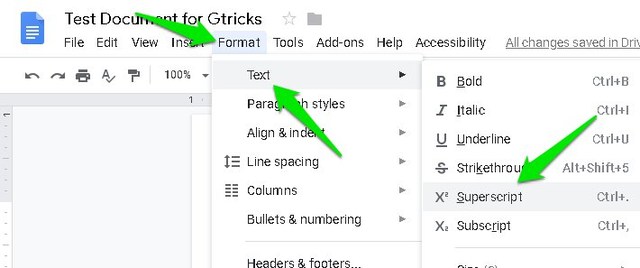
Primeiro, vamos verificar o método básico de fazer sobrescrito e subscrito no Google Docs. As opções para habilitar/desabilitar sobrescrito e subscrito estão disponíveis na barra de menu, veja como acessá-las.
Clique no menu "Formatar" na parte superior e passe o cursor do mouse sobre a opção "Texto".
No menu lateral, clique em “Sobrescrito" ou “Subscrito” para habilitar a opção desejada.
Você notará que o tamanho do cursor de texto ficará pequeno e será exibido acima ou abaixo da linha, dependendo da sua seleção.
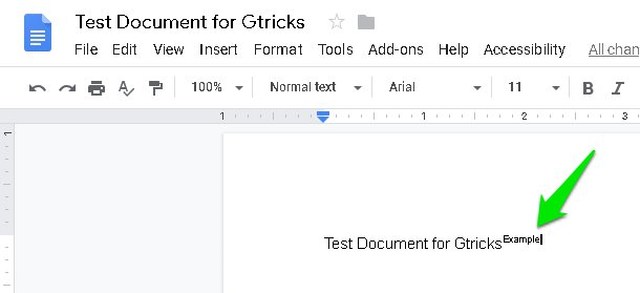
Você pode repetir o mesmo processo para desabilitar o sobrescrito ou o subscrito quando terminar de inserir os dados.
Usar atalhos de teclado sobrescrito e subscrito
Você também pode usar atalhos de teclado dedicados para fazer sobrescrito e subscrito no Google Docs. Esta é definitivamente uma maneira mais rápida de fazer o trabalho, e você precisará especialmente aprendê-las se precisar frequentemente sobrescrito ou subscrito texto.
Para sobrescrever o texto, pressione “Ctrl+”. (Ctrl+ponto) no Windows e “ ⌘ +.” (Command+Período) no Mac OS X.
Para subscrito o texto, pressione as teclas “Ctrl+” (Ctrl+Vírgula) no Windows e as teclas “ ⌘ +” (Command+Vírgula) no Mac OS X.
Usar gráfico de caracteres especiais
O gráfico de caracteres especiais disponível no Google Docs também consiste em vários caracteres sobrescritos e subscritos a serem usados. Se você não souber o atalho de teclado exato para adicionar um caractere especial sobrescrito ou subscrito, este gráfico pode ser útil. Veja como acessar esses caracteres.
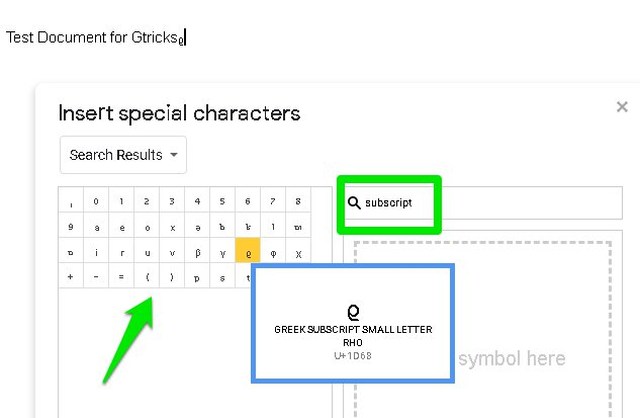
Clique no menu “Inserir” na parte superior e selecione “Caracteres especiais” a partir dele.
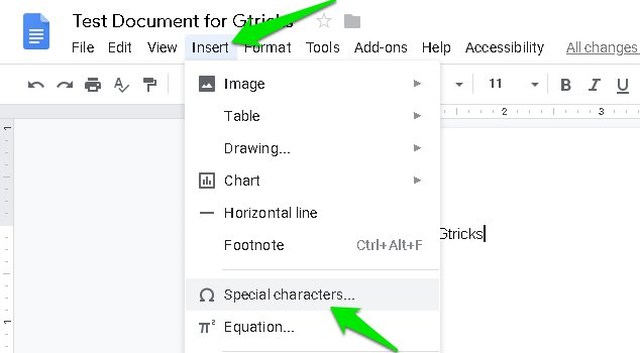
Aqui digite “sobrescrito” ou “subscrito” na barra de pesquisa para ver os caracteres disponíveis do tipo específico. Para usar um caractere, basta clicar nele e ele será adicionado ao documento. Alguns dos personagens incluem Gamma, Beta, RHO e PHI, etc.
Pensamentos finais
Devo mencionar novamente que ambas as opções estão habilitadas como alternância, e qualquer coisa que você logo após se tornará sobrescrito ou subscrito também. Certifique-se de desativar a alternância quando terminar de adicionar os dados sobrescritos ou subscritos. Se você conhece alguma maneira mais fácil de sobrescrito ou subscrito no Google Docs, compartilhe nos comentários abaixo.