

3 võimalust üla- ja alaindeksi tegemiseks Google Docsis
Üla- või alaindeksi tundmine on tõesti oluline, kui peate töötama valemitega või tsiteerima andmeid. Teenuses Google Docs saate lubada üla- või alaindeksi lülitina ja sisestada nõutud teabe. Kuid üla- ja alaindeksi lubamise/keelamise lülitusnupp pole Google'i dokumentide tööriistaribal saadaval, nii et te ei pruugi seda kohe näha.
Ärge muretsege, selles postituses näitan teile 3 võimalust üla- ja alaindeksi tegemiseks Google Docsis. Läheme otse nende juurde.
Kõigepealt tutvume Google Docsi üla- ja alaindeksi põhimeetodiga. Ülemise ja alamindeksi lubamise/keelamise valikud on saadaval menüüribal. Siit saate teada, kuidas neile juurde pääseda.
Klõpsake ülaosas menüül "Vorming" ja viige hiirekursor valiku "Tekst" kohale .
Vajaliku valiku lubamiseks klõpsake külgmenüüs nuppu "Üleindeks" või " Alamindeks".
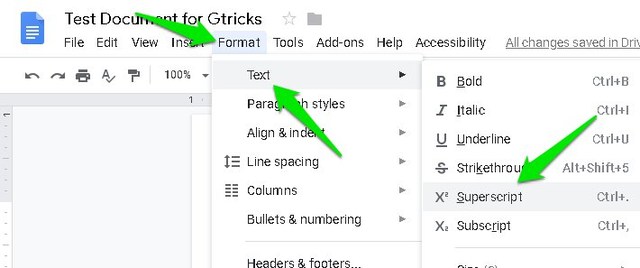
Märkate, et teie tekstikursori suurus muutub väikeseks ja kuvatakse sõltuvalt teie valikust rea kohal või all.
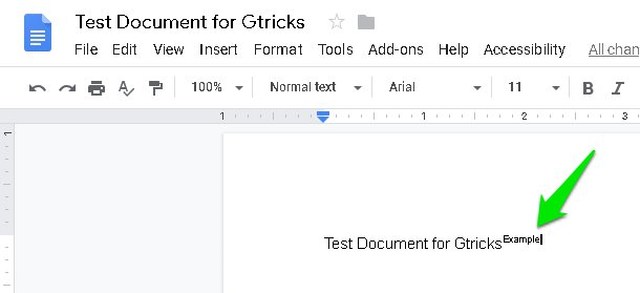
Kui olete andmete sisestamise lõpetanud, saate üla- või alaindeksi keelamiseks korrata sama protsessi.
Kasutage üla- ja alaindeksi kiirklahve
Saate kasutada ka spetsiaalseid kiirklahve, et teha Google Docsis üla- ja alaindeksit. See on kindlasti kiirem viis töö tegemiseks ja eriti peate need selgeks õppima, kui teil on sageli vaja üla- või alaindeksi teksti.
Ülaindeksi teksti kuvamiseks vajutage klahvikombinatsiooni Ctrl+. (Ctrl+punkt) klahvid Windowsis ja „ ⌘ +". (käsk+punkt) klahvid Mac OS X-is.
Alamteksti jaoks vajutage Windowsis klahve „Ctrl+” (Ctrl+koma) ja Mac OS X-is klahve „ ⌘ +” (käsk+koma).
Kasutage erimärkide tabelit
Teenuses Google Docs saadaval olev erimärkide diagramm koosneb ka kasutatavatest üla- ja alaindeksi märkidest. Kui te ei tea täpset kiirklahvi spetsiaalse üla- või alaindeksi märgi lisamiseks, võib see diagramm olla kasulik. Siit saate teada, kuidas neile tegelastele juurde pääseda.
Klõpsake ülaosas menüül "Lisa" ja valige sealt "Erimärgid".
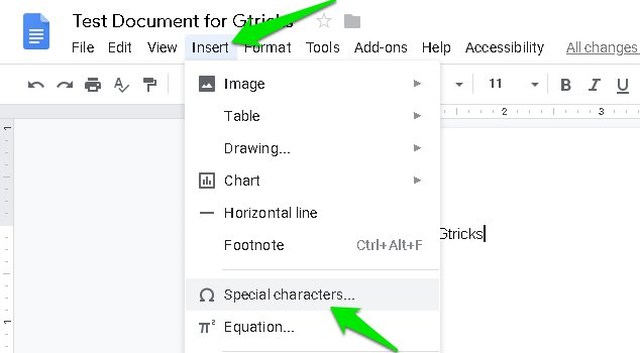
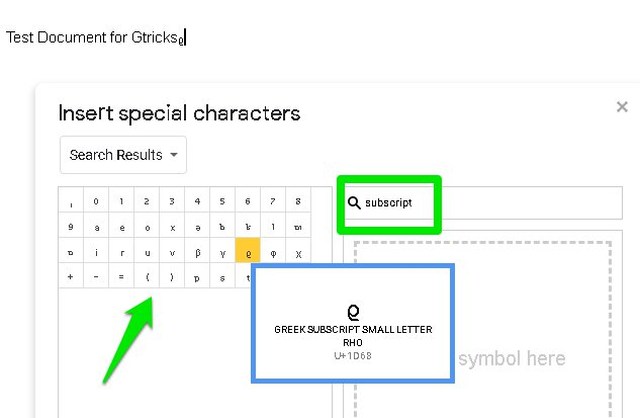
Konkreetse tüübi saadaolevate märkide nägemiseks tippige siin otsinguribale "ülaindeks" või "alaindeks" . Märgi kasutamiseks klõpsake lihtsalt sellel ja see lisatakse dokumenti. Mõned tegelased hõlmavad Gamma, Beeta, RHO ja PHI jne.
Lõpetavad mõtted
Peaksin veel kord mainima, et mõlemad valikud on lülitina lubatud ja kõik, mida te kohe pärast seda teete, muutub ka üla- või alaindeksiks. Kui olete üla- või alaindeksi andmete lisamise lõpetanud, lülitage see kindlasti välja. Kui teate mõnda lihtsamat viisi Google Docsi üla- või alaindeksi loomiseks, jagage seda allolevates kommentaarides.