
Backup & Sync Tool – Vollständige Anleitung
Google hat vor wenigen Tagen endlich die lang erwartete Anwendung veröffentlicht, die darauf abzielt, eine einheitliche Lösung zum Sichern von Fotos und Dateien zu werden. Dies wurde durch die Kombination der Google Fotos Uploader & Drive – Anwendung in einer einzigen App erreicht. In diesem Artikel werfen wir einen genauen Blick auf die Einrichtung und Verwendung von Backup & Sync.
Sichern Sie wichtige Dateien und Fotos mit Backup & Sync
Anfängliche Anforderungen
Wenn Sie die Google Drive & Fotos-Uploader-Anwendung bereits verwenden, stellen Sie sicher, dass Sie sie deinstallieren. Dies dient dazu, unnötige Fehler zu vermeiden, obwohl die Installation der Backup & Sync-App automatisch die Google Drive-Anwendung ersetzt, während der Google Fotos-Uploader weiterhin erhalten bleibt.
Benutzer können die entsprechende Anwendung für Windows & macOS direkt über diesen Link herunterladen. Nachdem der Download der Anwendungsdatei abgeschlossen ist, installieren Sie die Anwendung.
VERWANDT: Halten Sie Ihre Zwischenablage zwischen Desktop- und Android-Geräten synchron
Beginnen Sie mit Backup & Sync
Schritt 1: Wenn Sie zum ersten Mal Benutzer sind und die Google Drive-Anwendung noch nie verwendet haben, wird dies Ihr Willkommensbildschirm sein. Drücken Sie auf Los geht's.
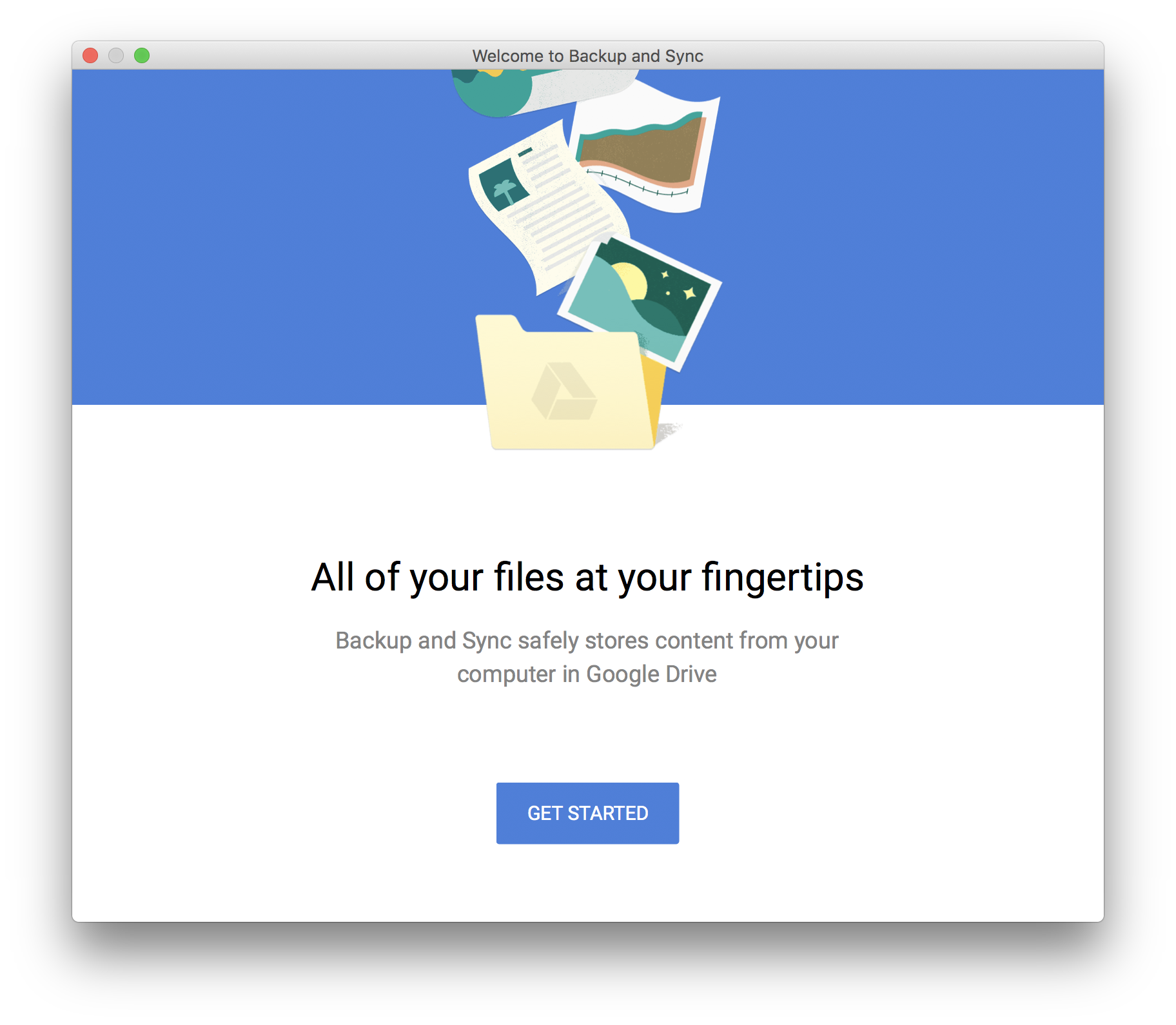
Klicken Sie auf Loslegen
Schritt 2: Geben Sie nun Ihren Google-Benutzernamen und Ihr Passwort ein.
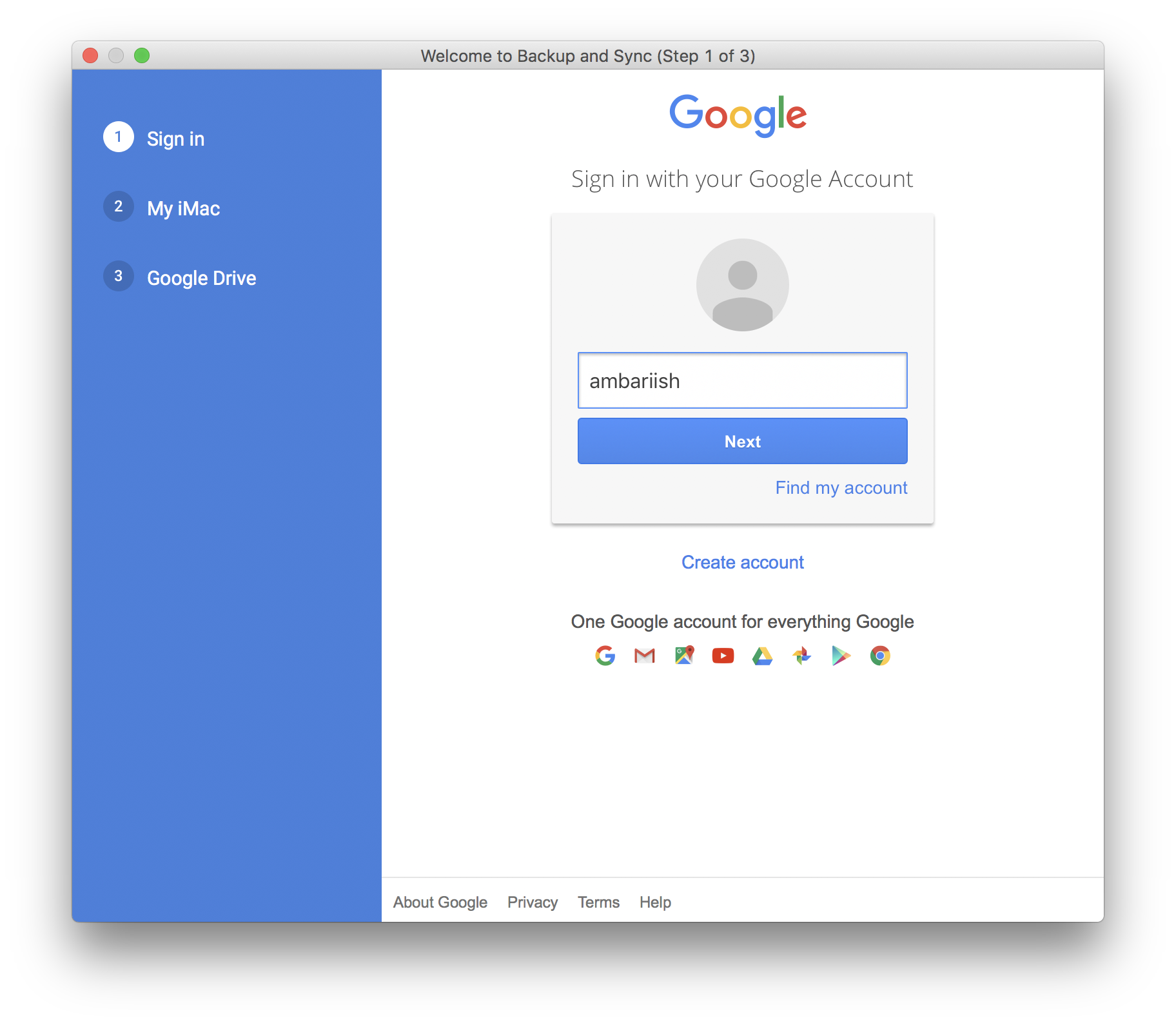
Geben Sie Ihre Google/Gmail-Anmeldeinformationen ein
Wenn Sie die Zwei-Faktor-Authentifizierung oder die gerätebasierte Anmeldung verwenden, verifizieren Sie das Gerät entsprechend.
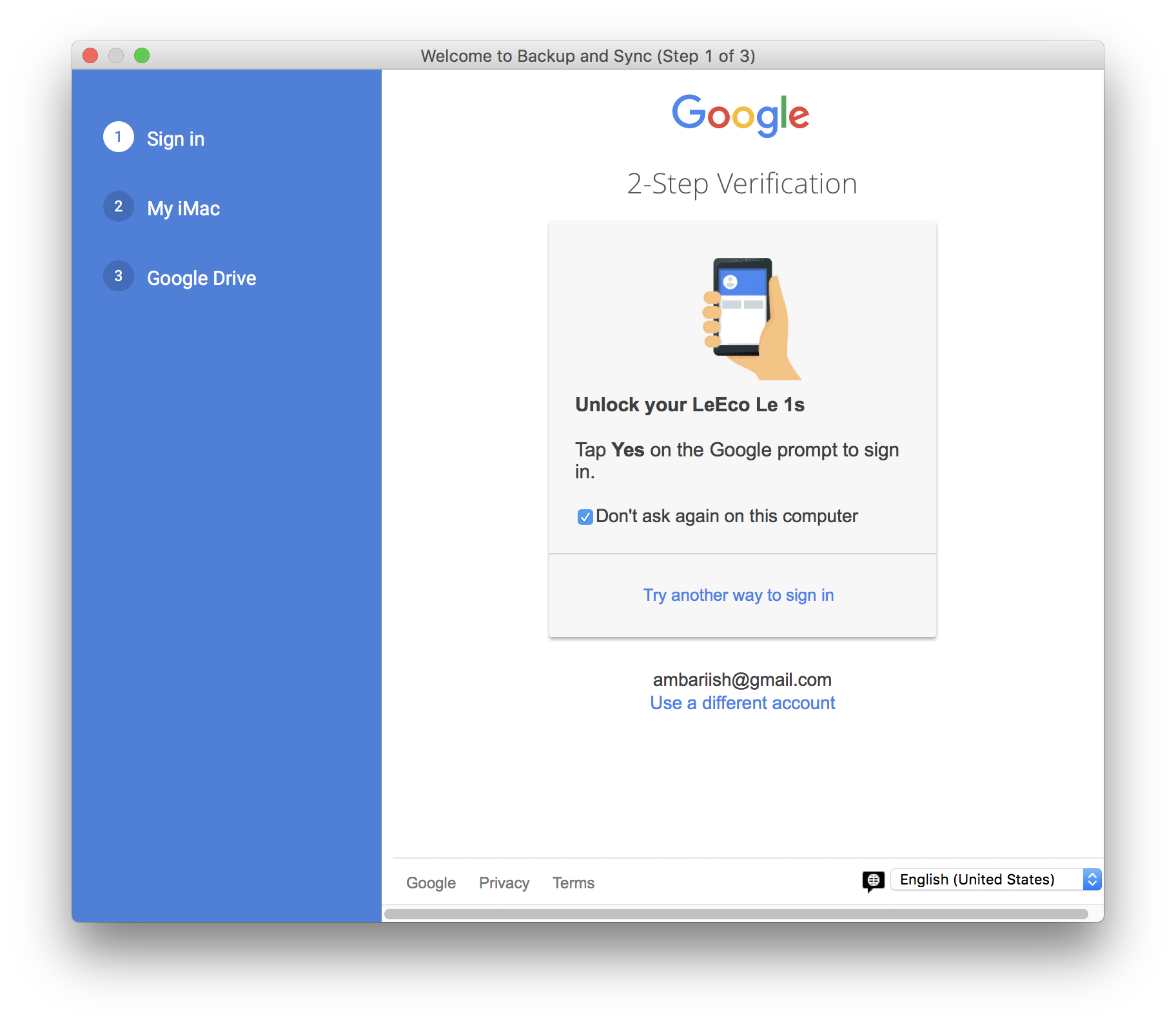
Wenn Sie die zweistufige Überprüfung aktiviert haben, überprüfen Sie den verwendeten Computer
Schritt 3: Wählen Sie zunächst die Ordner aus, die Sie von der Festplatte des Computers auf Drive hochladen möchten. Neue Ordner können hinzugefügt werden, indem Sie auf die Schaltfläche „Ordner auswählen“ klicken.
Wählen Sie als Nächstes die Qualität Ihrer Foto- und Video-Uploadgröße aus. Google gewährt allen seinen Nutzern standardmäßig 15 GB kombinierten Speicherplatz für alle seine Dienste mit Ausnahme von Google Play Music.
Die Auswahl von hoher Qualität bietet Benutzern unbegrenzte Upload- und Speicherkapazität und wird nicht auf Ihre Speicherkapazität angerechnet. Dies liegt daran, dass Google Ihre Bilder komprimiert und eine maximale Auflösung von 16 MP Fotos unterstützt. Wenn Ihre Kamera beispielsweise 22 MP hat, komprimiert Google sie nach dem Hochladen auf ein 16 MP-Bild. Um Fotos und Videos automatisch aus den Ordnern zu Google Fotos hochzuladen, aktivieren Sie das Kontrollkästchen Fotos und Videos zu Google Fotos hochladen.
Drücken Sie abschließend auf Weiter.

Wählen Sie Ordner zum Hochladen auf Google Drive aus
VERWANDT: Speichern Sie Artikel, PDFs und andere Dateien in Chrome sofort in der Google Cloud
Schritt 4: Wenn Sie bereits viele Ordner und Dateien in Ihrem Drive-Speicher haben, müssen Sie im nächsten Schritt auswählen, welche Dateien in den Speicher des Computers ausgelagert werden sollen. Die App ermöglicht es Benutzern, das gesamte Laufwerk herunterzuladen oder selektiv zu wählen. Bevor Sie auf Start drücken, vergewissern Sie sich, dass Sie das Ziel des Google Drive-Ordners überprüft haben.
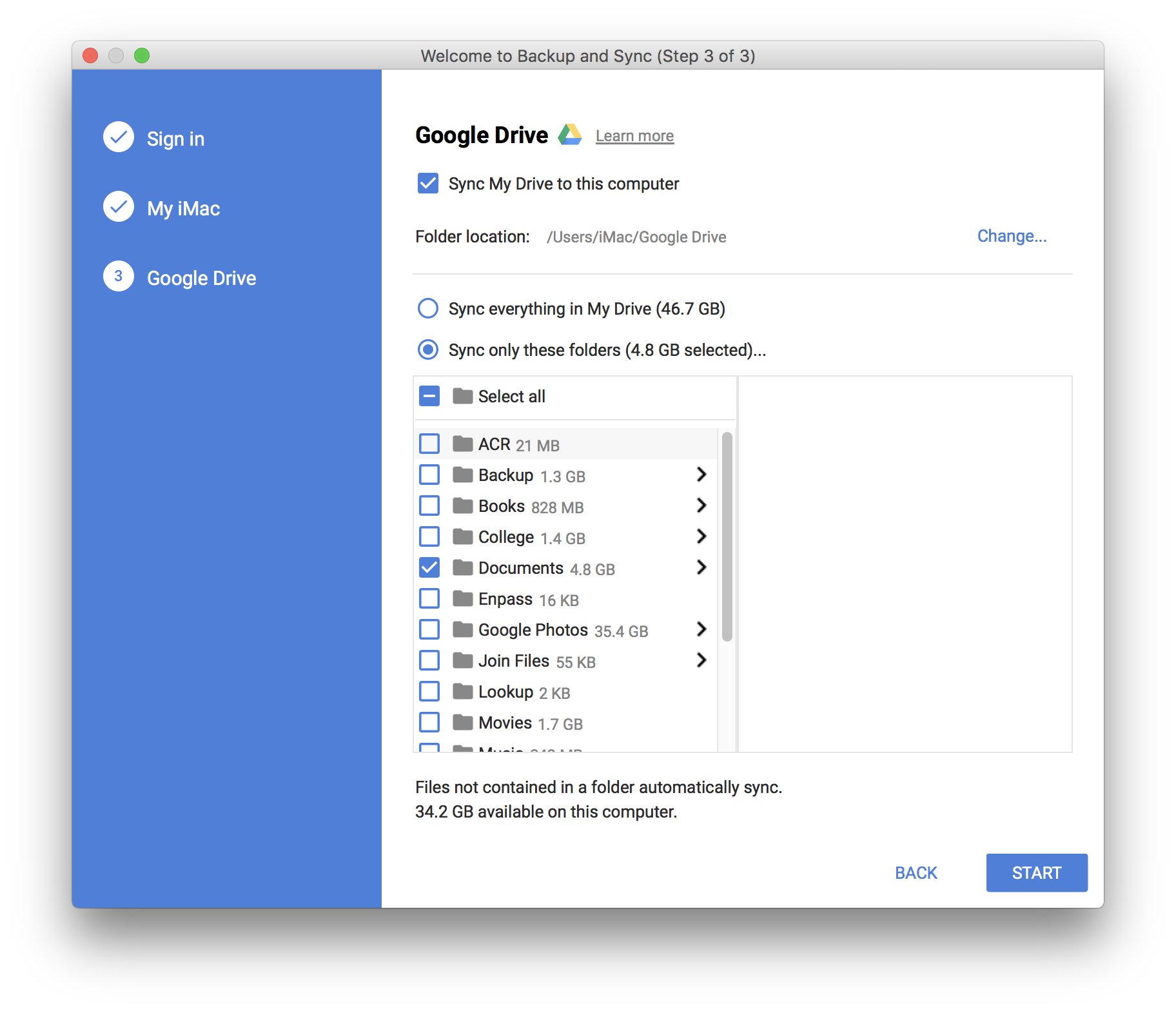
Wählen Sie Ordner aus Google Drive zum Herunterladen aus
Schritt 5: Wenn Sie Backup & Sync über Google Drive installiert oder es nicht deinstalliert haben, liegt der Drive-Ordner wahrscheinlich noch herum. Wählen Sie in diesem Fall Weiter aus, um den alten Ordner mit dem neuen Ordner von Drive zusammenzuführen. Kein Grund zur Sorge, da die Anwendung automatisch nach Duplikaten sucht und die bereits gespeicherten Dateien nicht erneut herunterlädt.
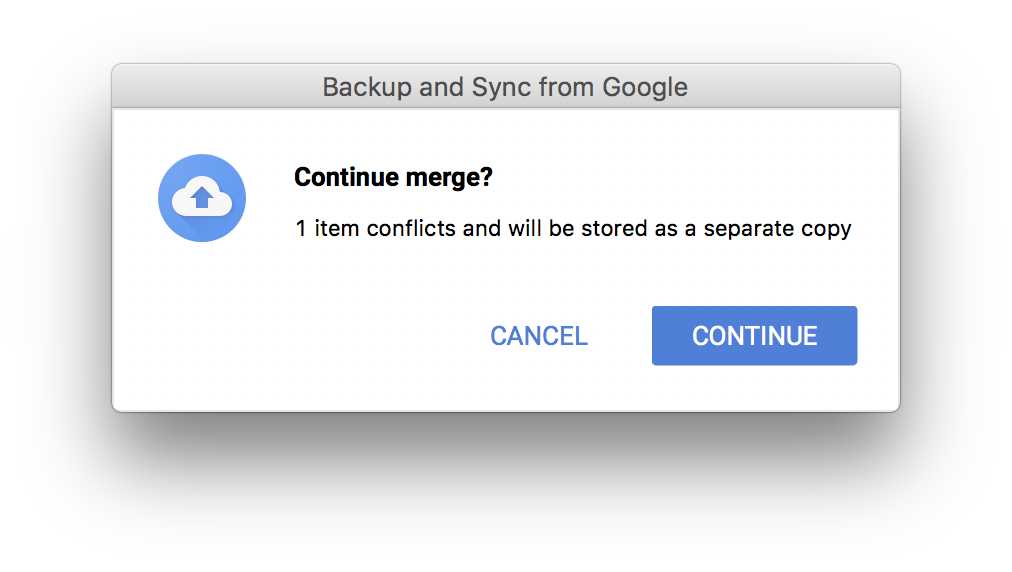
Bei Bedarf mit vorherigem Drive-Ordner zusammenführen
Schritt 6: Besuchen Sie den Google Drive-Ordner im Dateimanager. Sobald der Synchronisierungsvorgang abgeschlossen ist, sehen Sie neben jedem Ordner ein kleines grünes Häkchen.
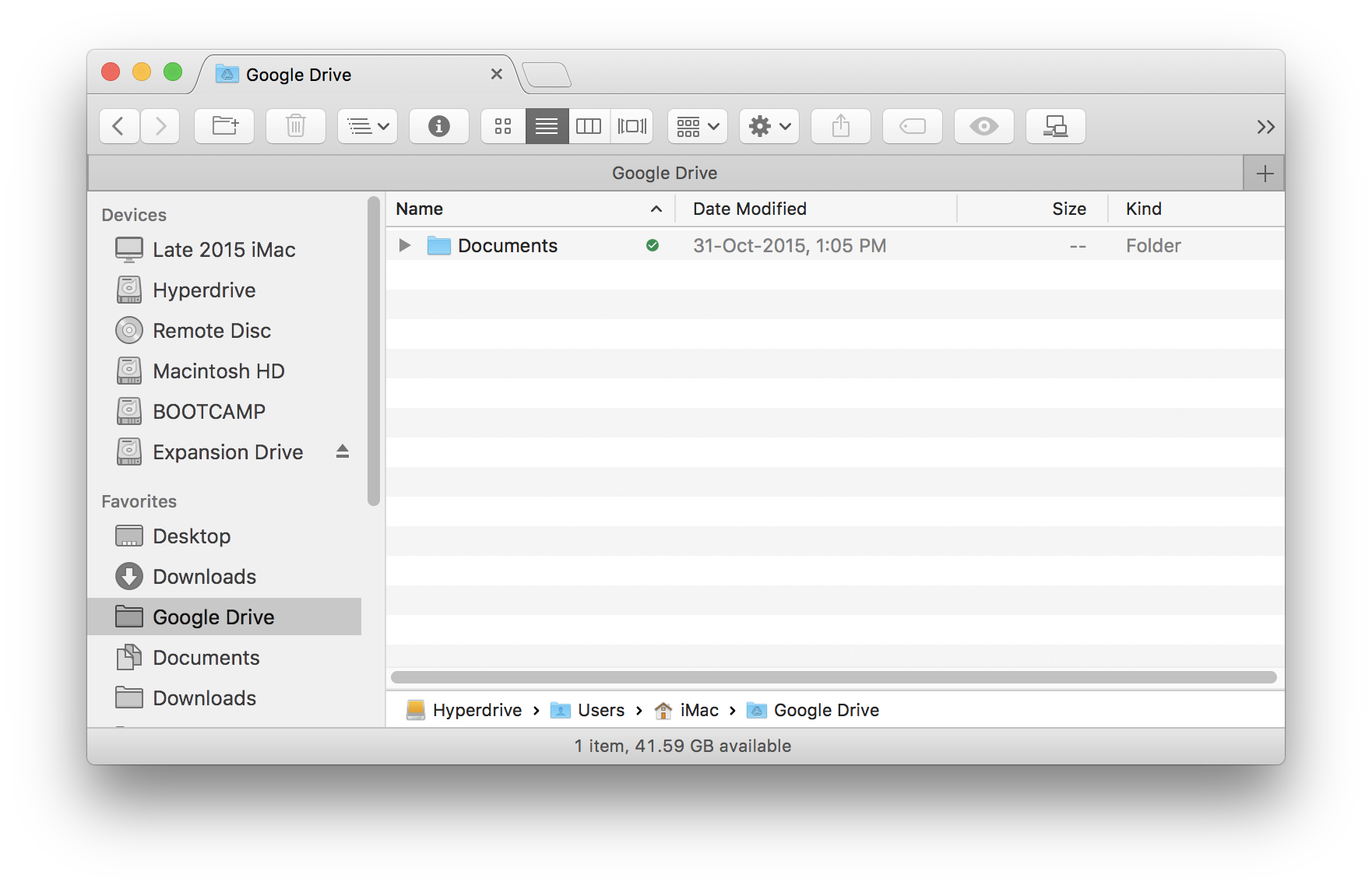
Der Fortschritt wird im Dateimanager/Finder angezeigt
VERWANDT: Starten Sie Ihre Lieblings-Android-Apps von Google Chrome
Was ist die Menüleiste / Taskleiste
Die installierte und konfigurierte App befindet sich in der Taskleiste von Windows und der Menüleiste von macOS.
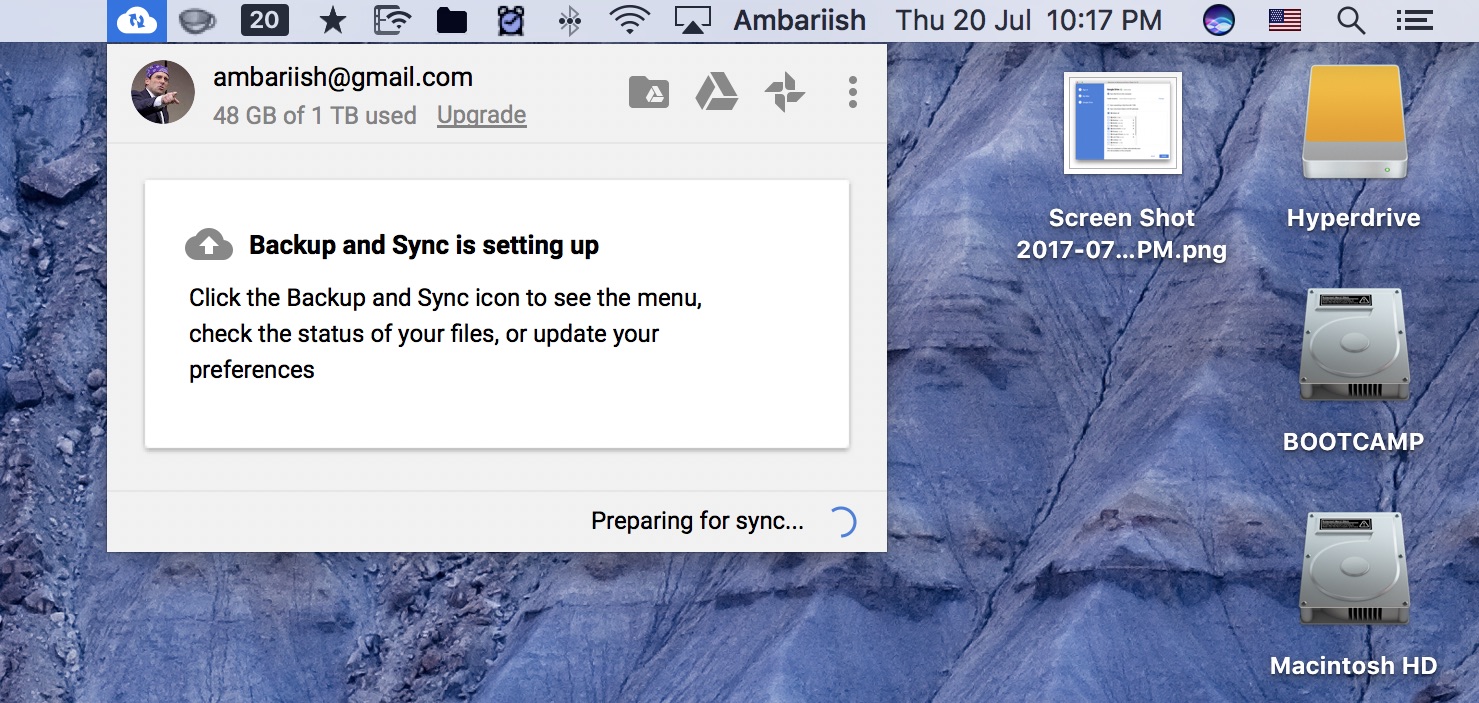
Über die Menüleiste/Taskleiste können Benutzer direkt zum Drive-Ordner auf ihrem PC navigieren und die Drive-Webseite und die Fotos-Seite direkt besuchen, indem sie auf die entsprechenden Symbole klicken. Benutzer können auch über die Menüleiste/Taskleiste zu den App-Einstellungen navigieren.
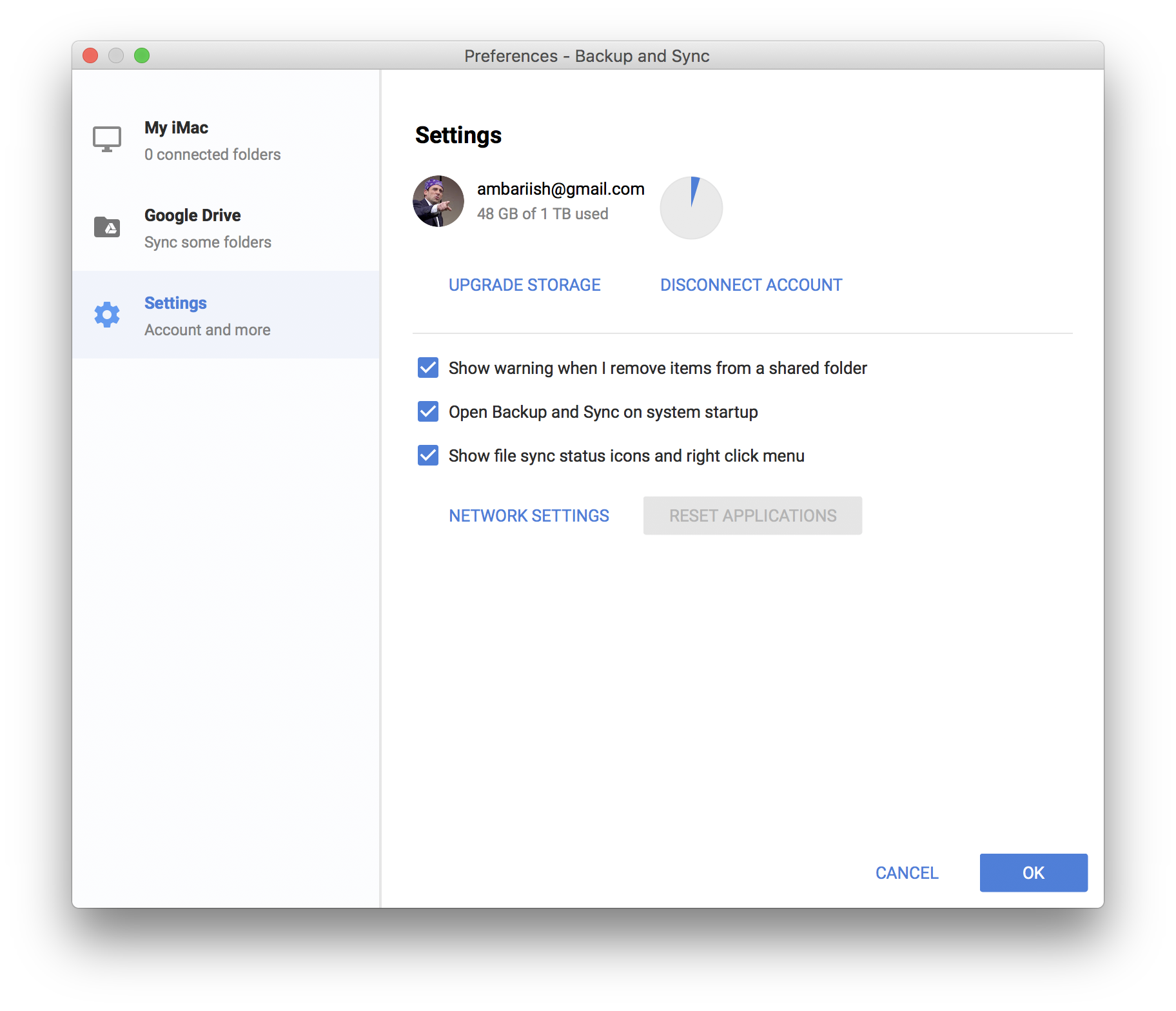
Backup & Sync-Einstellungen
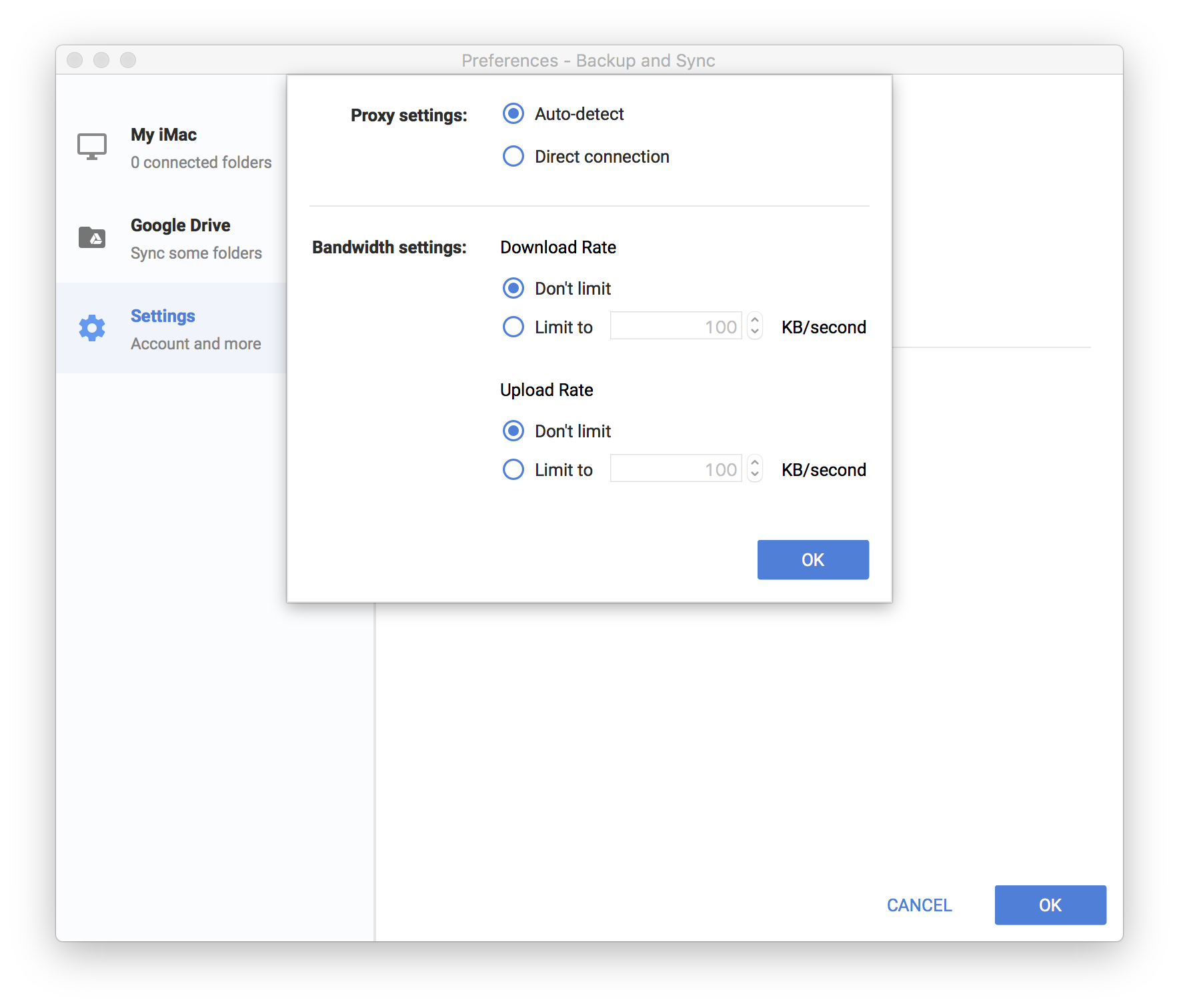
Netzwerkoptionen verwalten
Kontrollieren Sie Ihre Bandbreite, indem Sie die genaue Geschwindigkeit für das Hoch- und Herunterladen von Dateien unter Netzwerkeinstellungen eingeben.
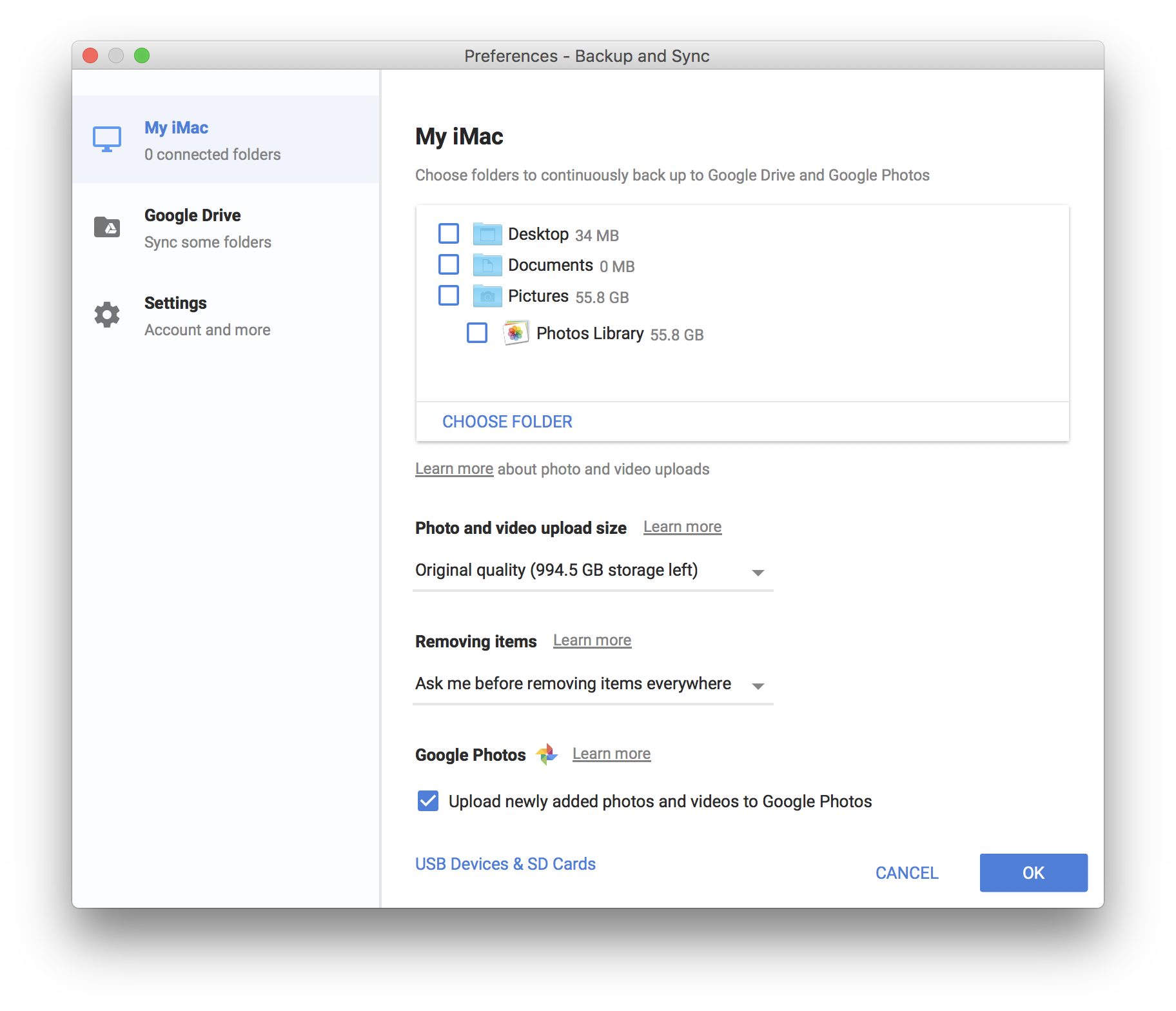
Konfigurieren Sie neu, welche Ordner heruntergeladen und gesichert werden sollen
Wenn Sie ein externes Speichergerät wie eine Festplatte oder eine Speicherkarte einlegen, fragt die App die Benutzer automatisch, ob sie ihre Inhalte auf Drive sichern möchten.
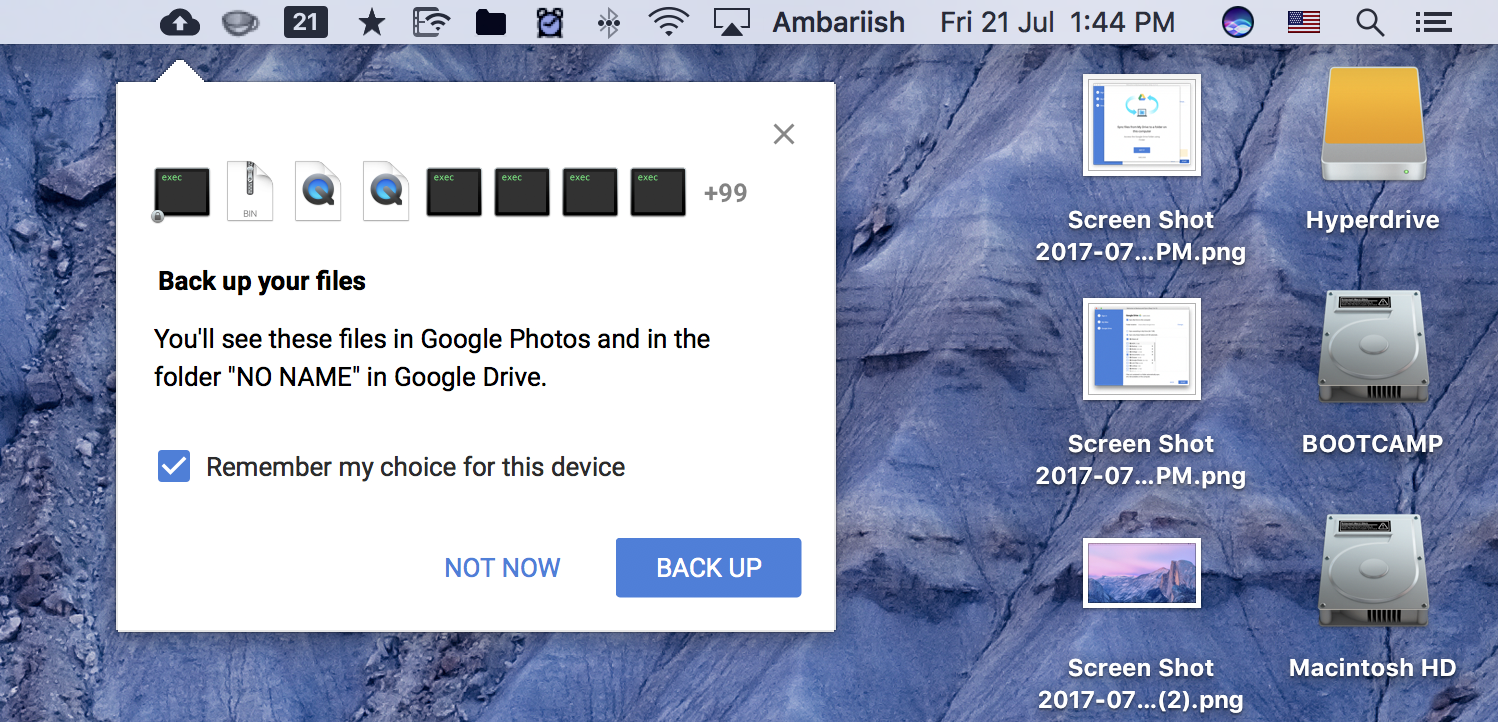
Laden Sie SD-Karten und externe Speichergeräte hoch
Wann sollten Sie das Backup-and-Sync-Tool nicht verwenden?
Es ist plausibel, dass Leute Foto-Uploads mit Drive-Uploads verwechseln, und die Anwendung hat keinen klaren Indikator, um zwischen den beiden zu unterscheiden. Um Verwirrung zu vermeiden, würde ich vorschlagen, dass die Leute weiterhin den Fotos-Uploader verwenden, um zu verhindern, dass Dateien wie Quittungen und Screenshots stattdessen auf Google Fotos hochgeladen werden.
Ich wünsche mir auch, dass Google die Funktion hinzugefügt hat, Musik direkt in Googles Play Music-Dienst hochzuladen. Play Music ermöglicht es Benutzern, 50.000 Songs hochzuladen und es ist einfach eines der besten Dinge bei der Verwendung eines Google-Kontos. Es ist eine unterschätzte Funktion, die es verdient, mehr vermarktet zu werden.
Urteil
Es ist einfach zu bedienen und die Anwendung ist gut durchdacht. Alle Optionen sind klar und der Synchronisierungsprozess funktioniert gut und ohne Probleme. Backup & Sync ist für Google ein Schritt in die richtige Richtung und als Backup-Lösung für die breite Masse durchaus empfehlenswert.
VERWANDT: Erstellen Sie eine Verknüpfung für eine Google Drive-Datei in mehreren Ordnern