
2 sätt att infoga en bild i Google Sheets
Google Sheets är en molnbaserad kalkylarksapp som erbjuder mycket liknande funktionalitet som Microsoft Excel. Om du behöver infoga en bild i ett Google Sheets kan du både infoga den i en enskild cell och även över cellerna om du vill spänna över den över flera celler. I den här artikeln kommer jag att visa dig steg för steg hur du infogar en bild i Google Sheets med båda dessa metoder. Låt oss först börja med att infoga bilden inuti cellen.
Infoga en bild i en cell i Google Sheets
Steg 1: Starta Google Sheets i din webbläsare.
Steg 2: Öppna ett nytt tomt ark i Google Sheets och klicka på cellen där du vill infoga bilden.
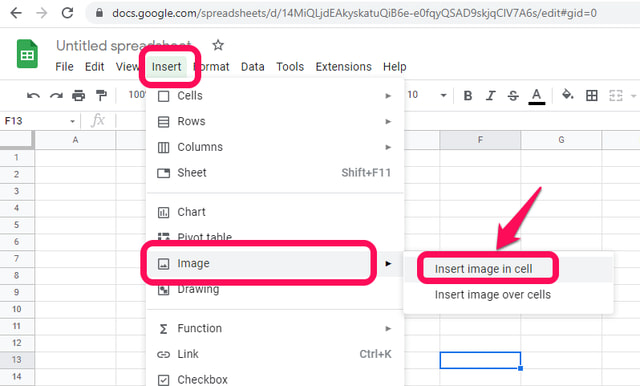
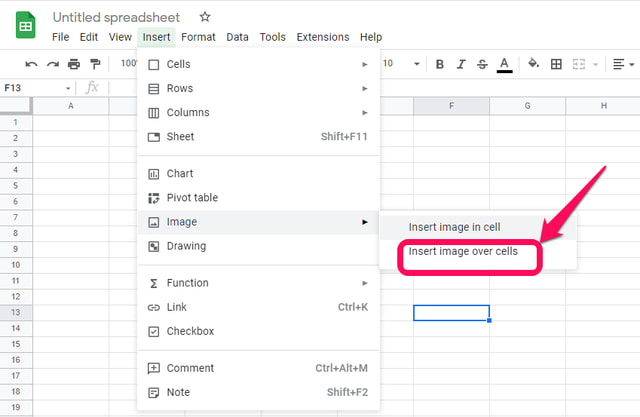
Steg 3: Klicka på menyn "Infoga" och peka med markören på alternativet "Bild" i rullgardinsmenyn och klicka sedan på alternativet "Infoga bild i cell".
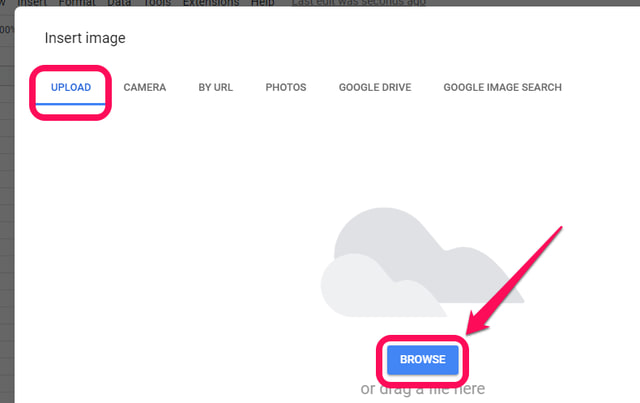
Steg 4: Därefter måste du ange vilken bild du vill infoga, för vilken Google kommer att ge dig en rad alternativ. Som ett exempel för den här artikeln kommer jag att ladda upp den från min lokala hårddisk. Välj fliken "UPPLADDA" och klicka sedan på "BLÄDDRA".
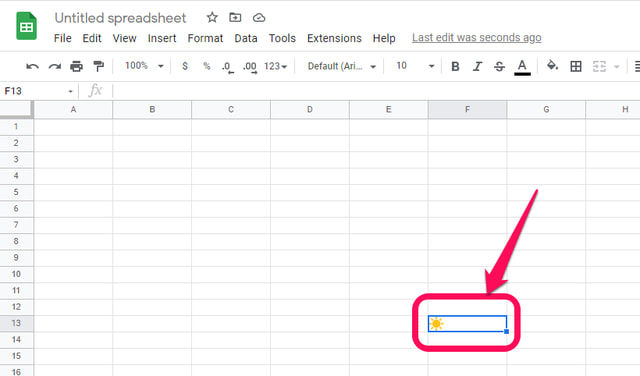
Steg 5: Bläddra efter din önskade bild, välj den och klicka på öppna. Bilden laddas upp och infogas i den valda Google Kalkylark-cellen.
Infoga en bild över celler i Google Sheets
Även om metoden som förklaras ovan för att infoga en bild i en cell i Google Sheets fungerar mycket bra, har den vissa begränsningar. Till exempel när den väl har infogats kan du inte justera storleken på bilden i Google Sheets.
En lösning kan vara att anpassa storleken på cellen till storleken på den infogade bilden, men det skulle också ändra layouten och utseendet på arket.
För bilden som är mycket större än standardstorleken för cellen, bör du infoga bilden över cellerna i Google Sheets genom att följa stegen nedan.
Steg 1: Som tidigare, starta Google Sheets, öppna ett nytt tomt ark och klicka på den ungefärliga platsen där du vill infoga bilden.
Steg 2: Klicka på menyn "Infoga" och peka med markören på alternativet "Bild" i rullgardinsmenyn som tidigare, men den här gången klickar du på alternativet "Infoga bild över cell".
Steg 3: Följ steg 4 och steg 5 som tidigare och bilden skulle infogas i arket.
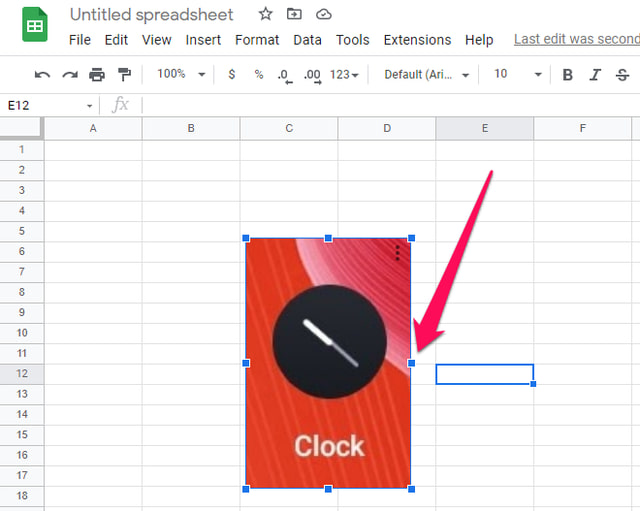
Du kan flytta den infogade bilden genom att klicka på den och dra den till önskad plats. Du kan också ändra storlek på den genom att dra åt vänster och höger eller upp och ner i de blå rutorna runt den.
För att avsluta
Processen att infoga en bild i ett Google Sheets är ganska enkel och kan utföras i några enkla steg. Beroende på dina krav kan du infoga en liten bild som en ikon i en enskild cell men med mycket begränsade redigeringsalternativ (endast justering inuti en cell stöds). Dessutom kan en cell bara lagra en bild eller text åt gången. Du bör infoga din bild över cellerna i Google Sheets Om du behöver mer flexibilitet i arbetet med din bild eller om du tänker arbeta med en större bild.