
Cómo guardar imágenes de un documento de Google Docs
A pesar de ser la suite ofimática en la nube más rica en funciones disponible, Google Docs todavía no permite guardar imágenes directamente desde documentos. Sin embargo, a través de un par de pasos, puede hacer que eso suceda en poco tiempo. Aquí, le traemos algunas formas fáciles de usar para guardar imágenes de un documento de Google Docs.
Usa Google Keep como intermediario
Uno de nuestros lectores, Josh, sugirió en los comentarios que puede guardar la imagen a través de la ruta Google Keep. Todo lo que necesita es hacer clic con el botón derecho en la imagen, seleccionar "Guardar en el bloc de notas de Keep" y la imagen se mostrará en la barra lateral derecha del widget Keep. Aquí, tendrá que hacer clic con el botón derecho en la imagen nuevamente y ahora seleccionar "Guardar imagen". como…" opción.
Este es el método más rápido sin usar extensiones/complementos externos o técnicas complejas. Solo necesita 2 toques y 2 clics para guardar la imagen en su máquina local desde los documentos de Google.
Descargar imágenes de Google Docs usando un complemento
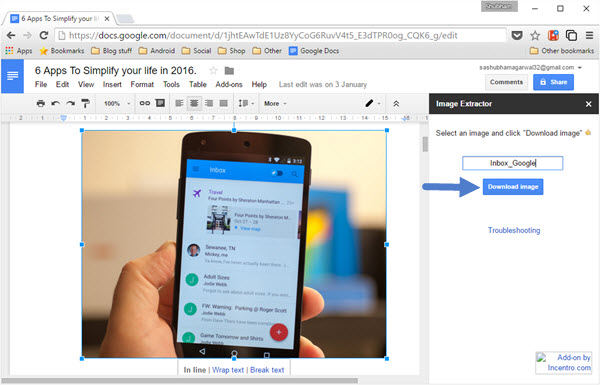
Gracias a la creciente selección de complementos de Docs, puede descargar imágenes de un documento sin problemas a través de "Image Extractor".
Image Extractor no viene cargado con toneladas de configuraciones y la extensión mantiene las cosas extremadamente simples. Después de instalar la herramienta y ejecutarla, obtendrá una barra lateral ordenada capaz de realizar solo dos acciones: cambiar el nombre y descargar.
Para descargar una imagen, debe seleccionar la imagen deseada e ingresar un nombre en el campo de texto ubicado en la barra lateral. Una vez hecho esto, haga clic en el botón "Descargar imagen" y listo. Eso es todo lo que hace esta extensión, pasando ahora a una solución un poco complicada pero efectiva.
Guarde imágenes exportándolas como HTML
El extractor de imágenes hace el trabajo bastante, sin embargo, el proceso puede ser tedioso si se trata de un documento extenso. Para superar eso, hay una solución que le permite hacer clic con el botón derecho para guardar una imagen.
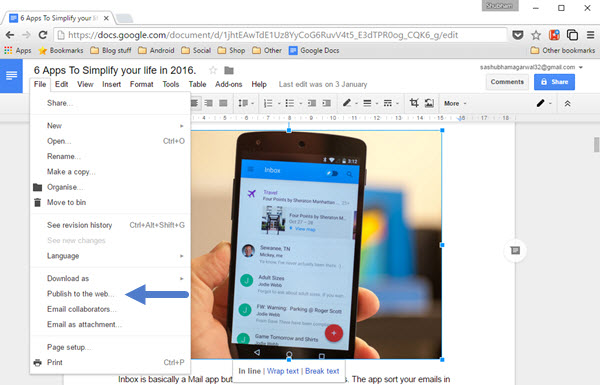
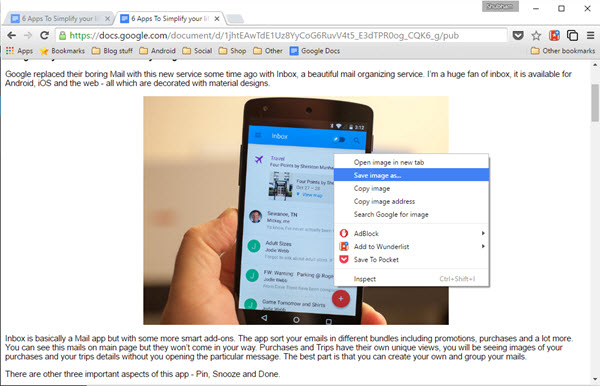
En primer lugar, abra un documento y, a través del menú "Archivos", haga clic en la opción "Publicar en la Web". Aparecerá una pequeña ventana para publicar la sección. Presiona "Publicar" para crear un enlace público para tu documento. Dirígete a la página web y podrás guardar imágenes simplemente haciendo clic derecho y seleccionando "Guardar imagen como".
Tenga en cuenta que su documento ahora es público. Si desea volver a hacerlo privado, haga clic en el botón "Dejar de publicar" en el menú "Configuración y contenido publicado" situado en esa ventana que vimos anteriormente.
También puede usar este segundo método para guardar una imagen de Presentaciones de Google o Hojas de cálculo.
Tomando una captura de pantalla
El más simple de todos los métodos, pero requiere recortar la imagen capturada y una calidad incomparable con la original. Por lo tanto, está al final de nuestra lista.
Conclusión
Para proteger los derechos de autor de las imágenes, Google ha eliminado la opción "Ver imagen" de sus resultados de búsqueda de imágenes. Google extiende la misma filosofía en Google Docs donde quiere proteger los derechos originales. Sin embargo, como vemos arriba, hay muchos métodos para eludir esta restricción. Con suerte, Google pronto agregará una opción para guardar imágenes con un clic derecho.